
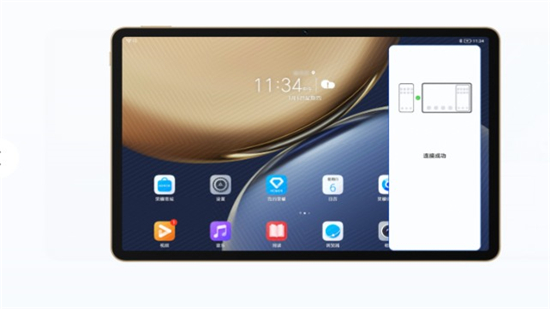
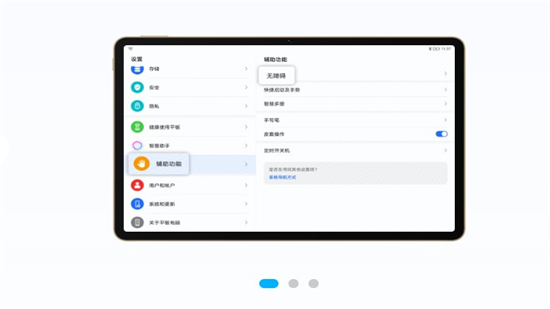
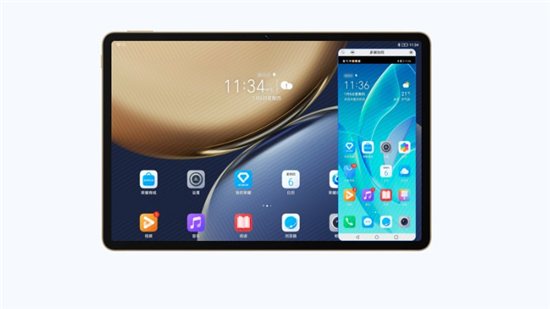

荣耀多屏协同软件是荣耀生态中实现跨设备无缝协作的核心软件,工具通过分布式技术打破设备界限,支持多端设备间的文件传输、键鼠共享、任务接续及多屏互动,在设备上同时打开三个手机应用窗口实现一心多用,基于分布式安全体系,确保数据传输加密与设备认证安全!
1、便捷连接:支持Wi-Fi或数据线连接手机与电脑,快速建立协同工作环境;
2、文件互传:通过简单拖拽实现手机与电脑间的文件快速传输;
3、多任务处理:支持在电脑端同时操作多个手机应用,提高使用效率;
4、屏幕实时同步:手机画面实时投射至电脑,可直接使用键盘鼠标操作手机;
5、消息同步提醒:在电脑端直接接收和回复手机短信及各类应用通知;
6、高清画质传输:保障投屏画面清晰流畅,视觉体验更佳。
1.无缝连接:支持通过Wi-Fi或数据线快速连接手机与电脑,实现设备间的高效协作。
2.文件拖拽传输:通过拖拽即可在手机和电脑间快速传输文件,方便快捷。
3.多窗口操作:支持同时操作多个手机应用,提升多任务处理效率。
4.屏幕共享与互动:手机屏幕内容实时映射到电脑,支持键盘鼠标直接操控手机。
5.消息同步:电脑端可以直接收发手机短信和通知,提高沟通效率。
6.高清传输:支持高清画质显示,保证视觉体验清晰流畅。
1、成功连接手机与电脑并启动多屏协同功能;
2、在电脑端协同窗口右上角找到全屏按钮,点击即可切换至全屏模式;
3、也可直接双击协同窗口区域,快速进入全屏显示状态。
1、常规直板手机型号:
荣耀100系列全部型号;荣耀90系列中的90 GT(12GB+256GB、16GB+512GB等版本);荣耀X50系列中的X50 GT与X50 Pro全型号;Magic系列如Magic3/4/5等需搭载Magic UI 6.0以上系统;V系列如V40等也需系统版本符合要求;Play系列部分机型在系统兼容性验证通过后也可使用。
2、折叠屏手机支持列表:
包括Magic V、Magic Vs、Magic Vs至臻版、Magic Vs2、Magic V2全系、Magic V2 RSR保时捷设计版、Magic V3以及V Purse等型号。
3、系统版本注意事项:
手机需运行Magic UI 6.0或MagicOS 7.2及以上系统;部分折叠屏及新机型建议升级至最新系统版本,例如MagicOS 8.0可支持键鼠共享功能。
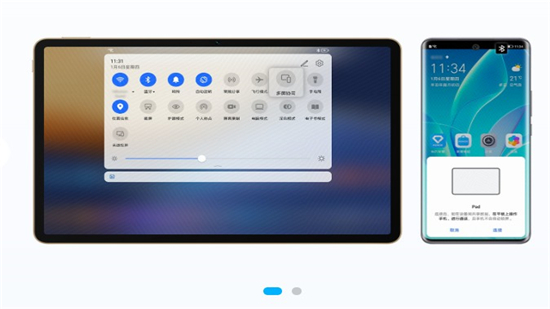
将手机和平板建立连接,在平板上镜像显示手机窗口,使用手机应用、拖拽互传、编辑手机文件更高效。
一、连接手机和平板
通过以下任一方式连接手机和平板,开启多屏协同:
(1)蓝牙连接:
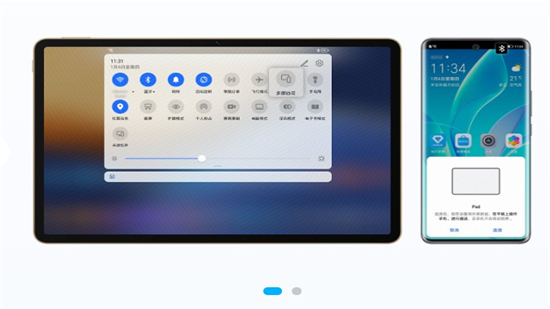
1.从平板状态栏下滑出通知面板,点击多屏协同。
2.从手机屏幕顶部状态栏下滑出通知面板,点亮 。
3.将手机靠近平板,根据手机和平板屏幕弹框提示完成连接。
(2)扫码连接:
1.在平板上打开多屏协同,在多屏协同界面点击扫码连接。
2.手机在联网状态下,根据屏幕提示完成连接。
(3)键盘碰一碰连接:
1.通过平板配套键盘的 NFC 功能,与手机一碰连接。
2.确保平板与配套的外接键盘已配对成功。
3.从手机状态栏向下滑出通知面板(可继续下滑),点亮 。
4.用手机背部 NFC 区域(荣耀手机 NFC 位置)触碰键盘 NFC 区域,并保持至提示音响起或振动后拿起手机。
5.在手机和平板根据弹框提示完成连接。
荣耀手机 NFC 位置参考 https://www.honor.com/cn/support/content/zh-cn15832765/。
二、在平板上操作手机应用和文件
平板与手机连接后,您可以在平板上操作手机应用和文件,查看手机部分通知消息(如微信、短信 ),并可以在平板接打手机电话。
当手机屏幕处于解锁状态时,您可以在平板上的手机协同窗口:
1.打开电话,通过手机号码拨打电话。
2.打开信息,查看和回复手机短信。
3.打开微信,查看和处理手机微信信息。
4.打开图库或文件管理 ,查看和操作手机上的图片、视频或文件,播放视频或音频。
5.从手机、平板状态栏向下滑出通知面板,点击音视频切换到手机/ 音视频切换到平板切换播放设备。
6.如果平板外接了键盘或配对了手写笔,也可以使用外接键盘或手写笔输入文字,快速处理手机上的信息。
三、手机和平板拖拽互传文件
1.打开图库或文件管理,长按图片、视频或者其他文件,进入多选界面。
2.选择一个或多个文件,再次长按处于选中状态的文件,待出现拖拽图标后,进行拖拽。
3.例如您可以:
4.从平板/手机图库、文件管理拖拽图片、视频、文件至手机/平板。
5.从手机拖拽图片等至平板上正在编辑的文档中(Office文档、笔记或者邮件等)。
6.此功能因产品而异,请以实际情况为准。
四、断开手机和平板的连接
1.完成多屏协同后,通过以下方式断开连接:
2.在平板上的手机协同窗口,点击,断开连接。
3.从手机、平板屏幕顶部状态栏下滑出通知面板,点击断开。
 小米直播助手app最新版
网络应用 / 22.5M
小米直播助手app最新版是一款专为直播爱好者
下载
小米直播助手app最新版
网络应用 / 22.5M
小米直播助手app最新版是一款专为直播爱好者
下载
 高清全景实时导航app免费版
网络应用 / 109.2M
高清全景实时导航最新版是一款方便实用的地图导
下载
高清全景实时导航app免费版
网络应用 / 109.2M
高清全景实时导航最新版是一款方便实用的地图导
下载
 水电查询缴费app手机版
网络应用 / 47.9M
水电查询缴费app手机版是一款生活日常缴费的
下载
水电查询缴费app手机版
网络应用 / 47.9M
水电查询缴费app手机版是一款生活日常缴费的
下载
 搜狗浏览器极速版官方安卓最新版
网络应用 / 126.9M
搜狗浏览器极速版官方安卓最新版是轻量高效的安
下载
搜狗浏览器极速版官方安卓最新版
网络应用 / 126.9M
搜狗浏览器极速版官方安卓最新版是轻量高效的安
下载
 sh365监控软件最新版
网络应用 / 38.3M
sh365监控软件最新版是款实用的智能家居远
下载
sh365监控软件最新版
网络应用 / 38.3M
sh365监控软件最新版是款实用的智能家居远
下载

玩家留言
发布