
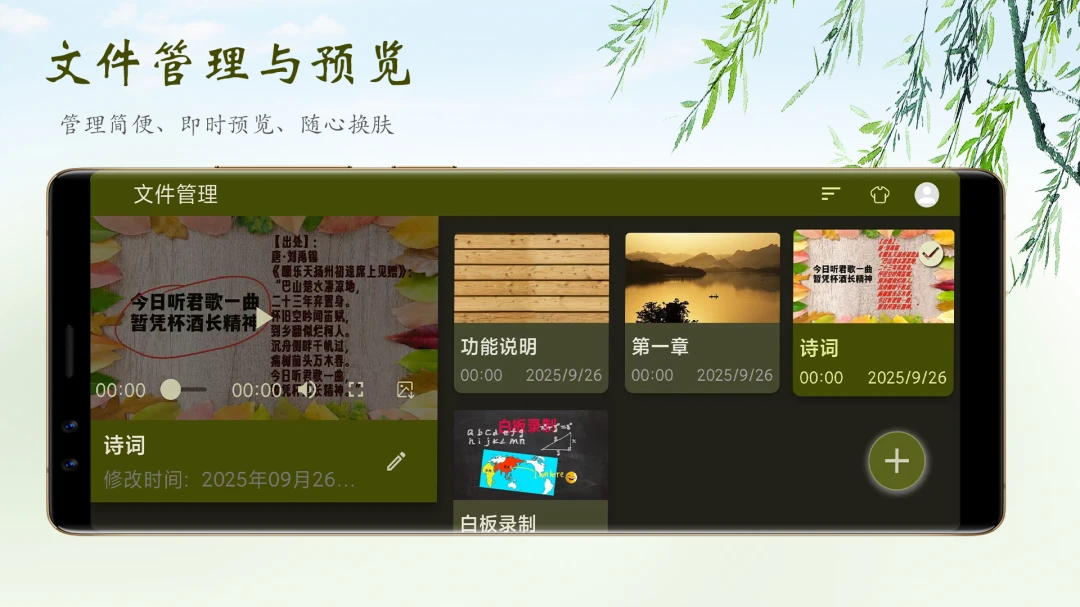
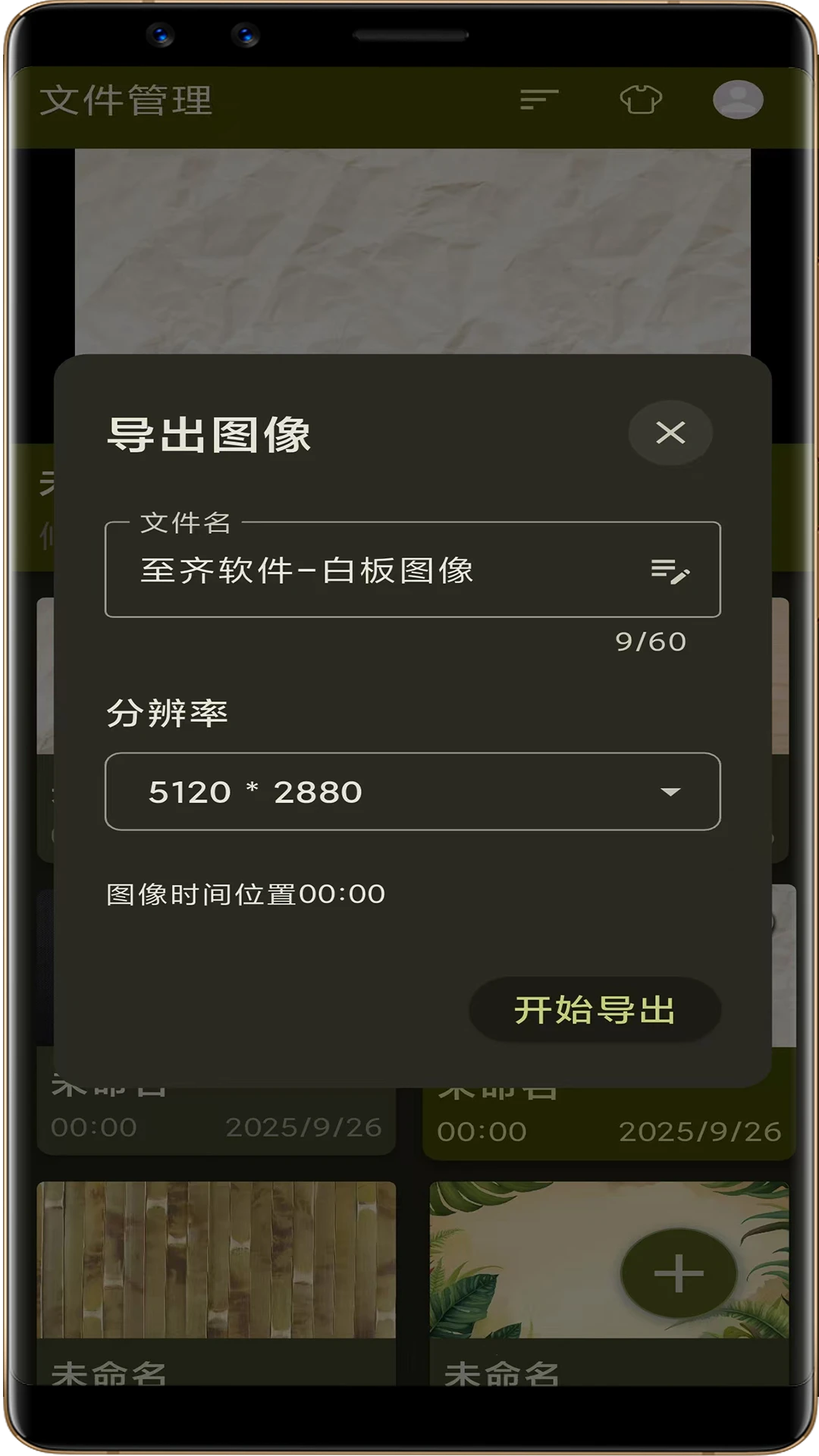
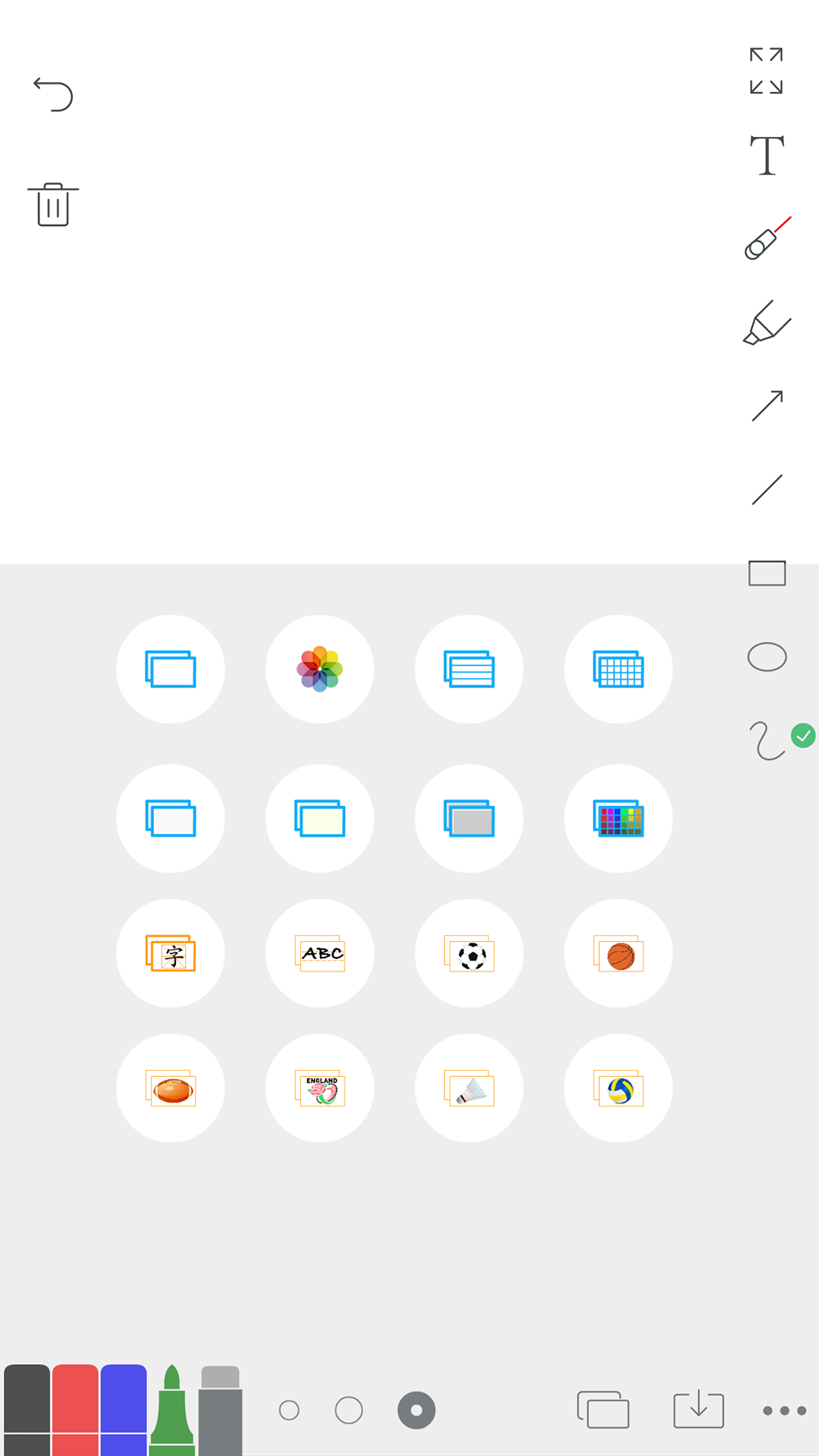
白板录制是一款专为教学演示、在线讲解与创意表达打造的轻量级屏幕录制工具,用户只需在手机或平板上打开一块虚拟白板,即可一边手写绘制、一边同步录制声音与画面,轻松生成条理清晰的讲解视频。无论是老师录制微课、up主制作手绘视频,还是职场人士做远程汇报,白板录制都能把复杂的操作化繁为简,让内容呈现更直观。软件界面简洁,功能聚焦,无需专业剪辑基础,打开就能上手,录制完成后可直接保存到本地或分享给他人,是移动端少有的白板与录屏二合一实用工具。
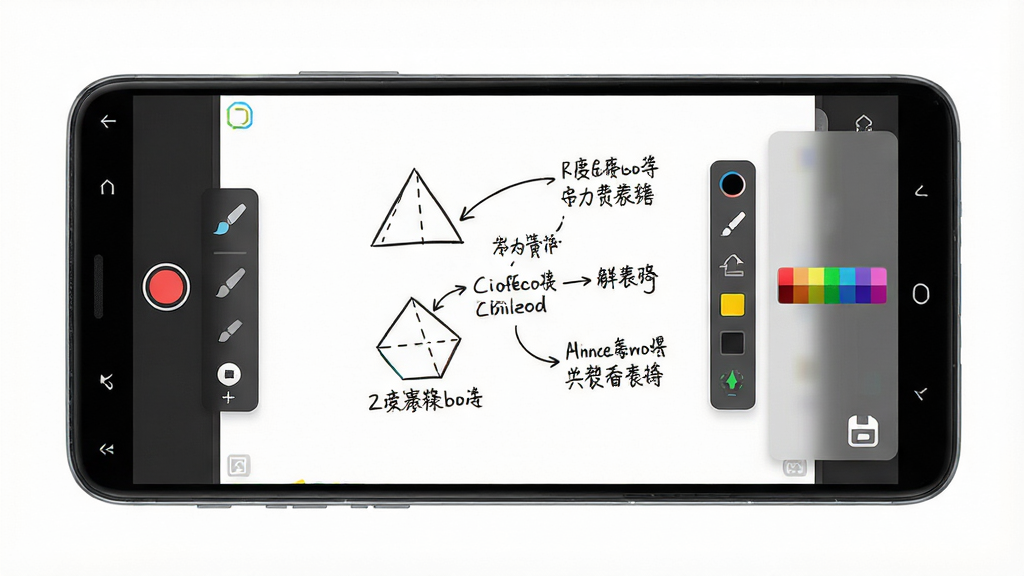
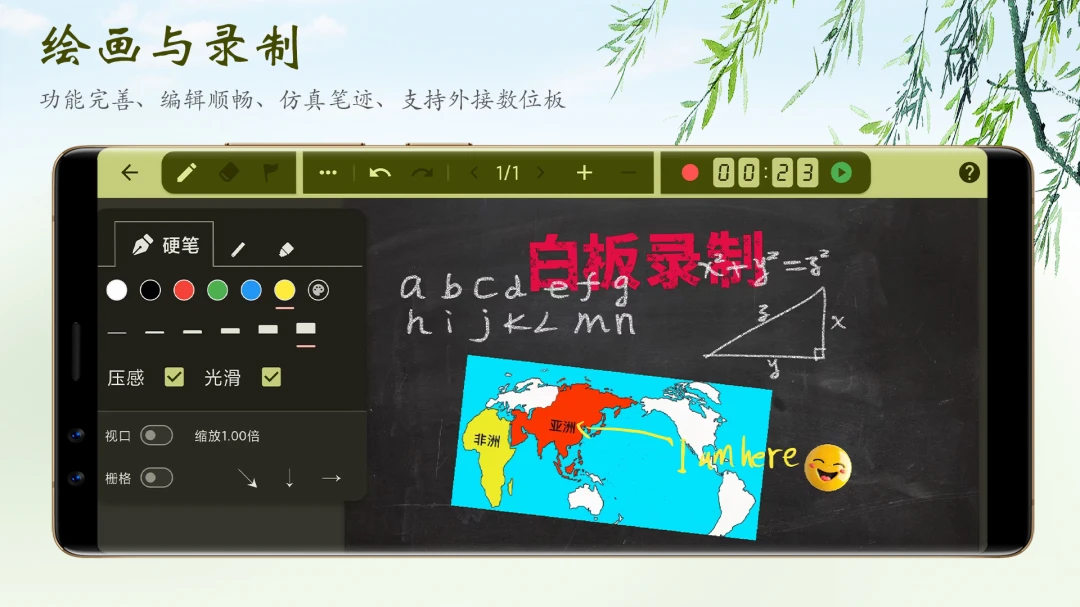
白板录制最大的亮点在于把虚拟白板和屏幕录制合二为一,用户在书写、画图、标注的同时,软件会自动记录下每一笔操作和实时声音,不需要额外开启录屏软件,也不用担心音画不同步。录制过程中可以随时暂停、继续,方便分段讲解,最终导出完整的教学视频。
软件内置了多种画笔样式,包括钢笔、马克笔、荧光笔等,线条粗细和颜色都可以自由调节。同时提供橡皮擦、撤销、重做、清空画布等基础编辑功能,让用户在讲解过程中随时修正内容,保持画面整洁。对于需要强调的重点,还可以使用不同颜色进行圈画标注。
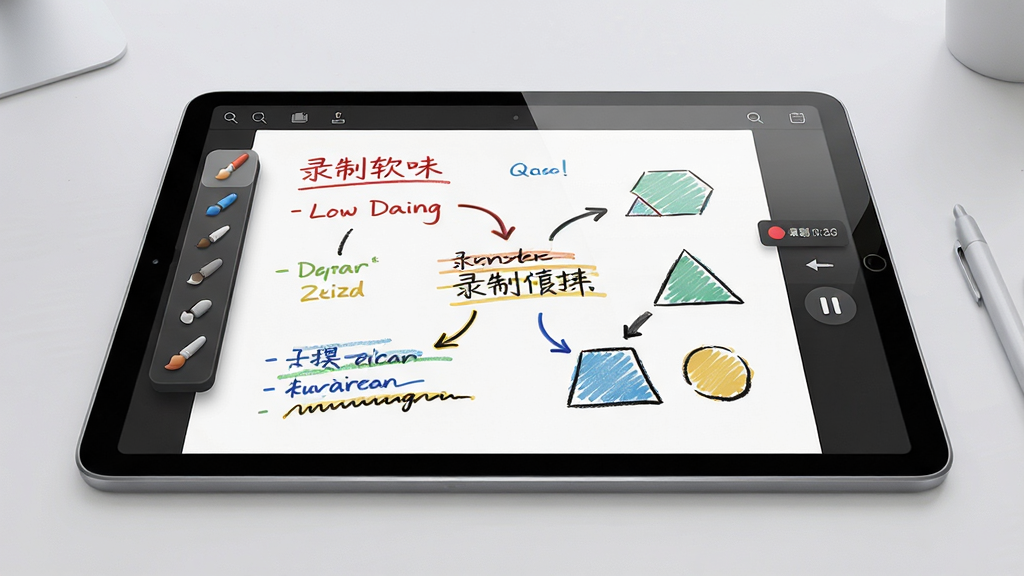
白板录制支持高清画质输出,录制过程中画面稳定不掉帧,手写延迟低,能够真实还原书写手感。软件对设备性能要求不高,中低端安卓手机也能流畅运行,录制出的视频文件体积控制合理,方便存储和转发。
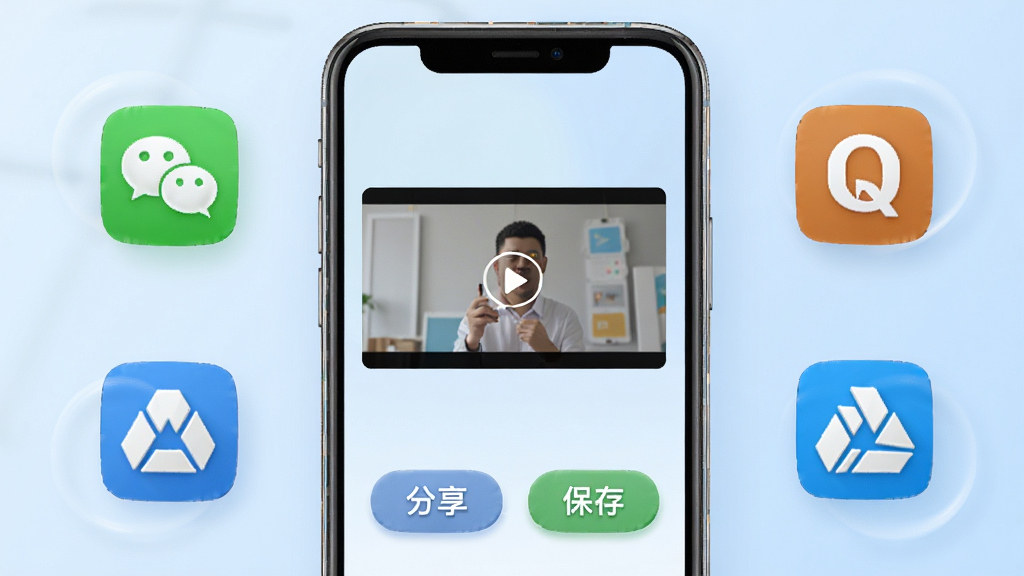
录制结束后,视频会自动保存在本地相册或指定文件夹中,用户可以随时回看。软件还提供了便捷的分享入口,支持将视频快速发送到微信、QQ等社交平台,或者上传到网盘备份,省去繁琐的导出步骤。
| 功能模块 | 具体说明 | 操作要点 |
|---|---|---|
| 白板绘制 | 提供钢笔、马克笔、荧光笔等多种笔触,支持颜色和粗细调节 | 点击画笔图标切换笔型,拖动滑块调整粗细 |
| 录制控制 | 支持开始、暂停、继续、结束录制,实时显示录制时长 | 点击红色录制按钮开始,再次点击暂停 |
| 音频采集 | 同步录制麦克风声音,支持边写边讲 | 首次使用需授予麦克风权限 |
| 画布管理 | 支持撤销、重做、清空画布,可插入图片作为背景 | 使用顶部工具栏对应按钮操作 |
| 视频导出 | 录制完成后自动保存为MP4格式,支持相册查看与分享 | 在文件列表中找到视频,点击分享 |
| 分辨率设置 | 可根据设备性能选择标清或高清画质 | 进入设置页面调整录制分辨率 |
| 软件名称 | 功能优势 | 评分 |
|---|---|---|
| 小米屏录 | 系统级录屏,无需root | ★★★★★ |
| AZ录屏 | 支持高清录制和编辑 | ★★★★☆ |
| 录屏大师 | 轻量易用,功能全面 | ★★★★☆ |
| 屏录录屏 | 支持前置摄像头叠加 | ★★★★☆ |
| 录屏神器 | 免登录,无水印导出 | ★★★★☆ |
| 白板助手 | 专注白板演示与标注 | ★★★★☆ |
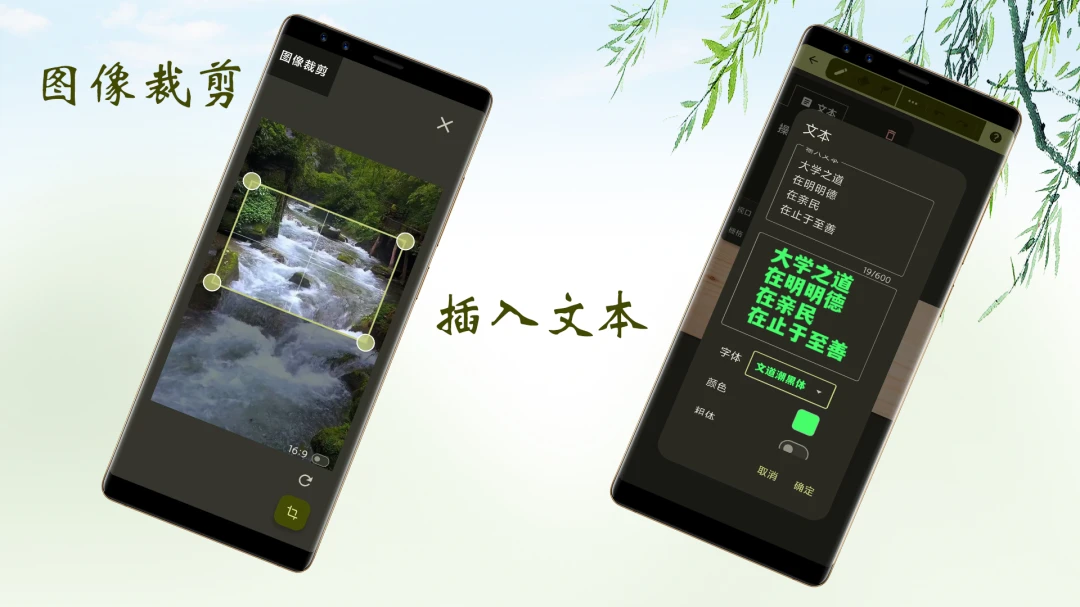
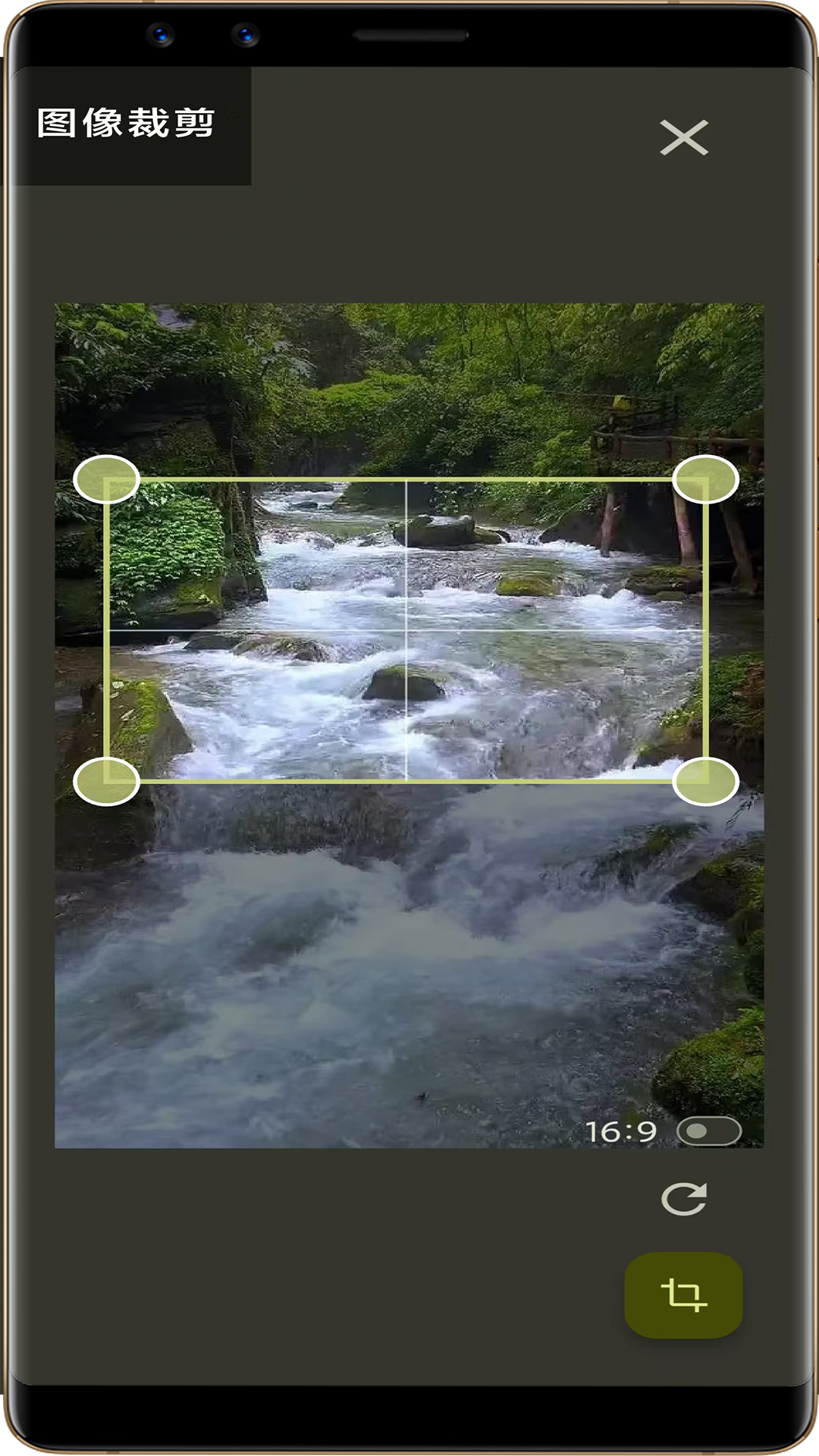
在白板录制中上传图片非常简单。进入白板界面后,点击工具栏中的图片按钮,系统会弹出相册或文件选择器,选中你需要的图片后,它会以背景或图层的形式插入到白板中。你可以拖动调整图片位置和大小,然后在图片上方继续书写标注。需要注意的是,插入图片前建议先授予软件读取相册的权限,否则无法正常选择图片。如果图片过大,加载可能会稍慢,耐心等待即可。
制作白板视频的核心思路是先准备好讲解内容,然后打开白板录制,一边手写绘制一边同步讲解,软件会把整个过程录下来。白板录制这款工具操作门槛低,录制稳定,音画同步效果好,对于没有剪辑基础的用户来说非常友好。只要提前规划好板书内容,控制好书写节奏,录出来的视频就很清晰。如果担心一次录不好,可以分段录制,后期再用剪辑软件简单拼接,效果会更理想。
白板录制是一款本地运行的工具软件,录制的内容默认保存在手机本地,不会自动上传到服务器,因此不存在内容被平台收集的风险。软件申请的权限主要是存储和麦克风,用于保存视频和录制声音,属于正常功能所需。只要从正规下载站获取安装包,避免使用来路不明的修改版,就可以放心使用。如果对隐私比较敏感,可以在录制完成后关闭网络权限,进一步降低风险。
| 软件名称 | 推荐星级 | 功能优势 |
| OBS Studio | ★★★★★ | 免费开源,支持白板插件录制。 |
| 微软白板 | ★★★★☆ | 原生集成,协作录制流畅。 |
| Camtasia | ★★★★☆ | 专业录屏,内置标注工具。 |
| 游戏巴巴录屏王 | ★★★☆☆ | 操作简便,支持区域录制。 |
| Bandicam | ★★★★☆ | 轻量高效,兼容白板软件。 |
| ScreenPal | ★★★★☆ | 云端存储,在线白板协作。 |
| 智能录屏多媒体 | ★★★☆☆ | 一键启动,适合教学场景。 |
| Ezvid | ★★★☆☆ | 极简界面,快速白板演示。 |
 消毒员考试学知题
教育学习 / 21.7M
消毒员考试学知题是一款
下载
消毒员考试学知题
教育学习 / 21.7M
消毒员考试学知题是一款
下载
 Sleepy 课程表
教育学习 / 3.4M
Sleepy 课程表是一款轻量
下载
Sleepy 课程表
教育学习 / 3.4M
Sleepy 课程表是一款轻量
下载
 每日听读
教育学习 / 57.2M
每日听读是一款专为Andr
下载
每日听读
教育学习 / 57.2M
每日听读是一款专为Andr
下载
 口算轻松练
教育学习 / 63.8M
口算轻松练是一款轻量级
下载
口算轻松练
教育学习 / 63.8M
口算轻松练是一款轻量级
下载
 扇贝知卡
教育学习 / 40.3M
扇贝知卡是一款轻量知识
下载
扇贝知卡
教育学习 / 40.3M
扇贝知卡是一款轻量知识
下载
玩家留言
发布支持( 0 ) 盖楼(回复)