

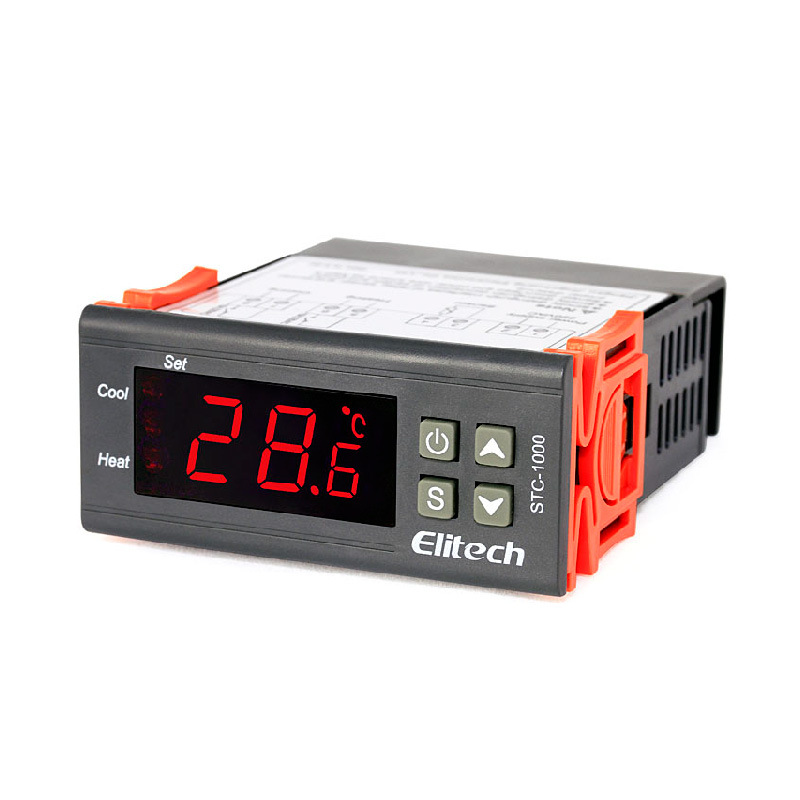
这App专门配合Elitech硬件用的,蓝牙连上就能看数据。界面清爽不卡顿,家里养宠物、种菜或者冷链运输的朋友,用它测温挺方便,安卓用户直接下就行。
立即下载
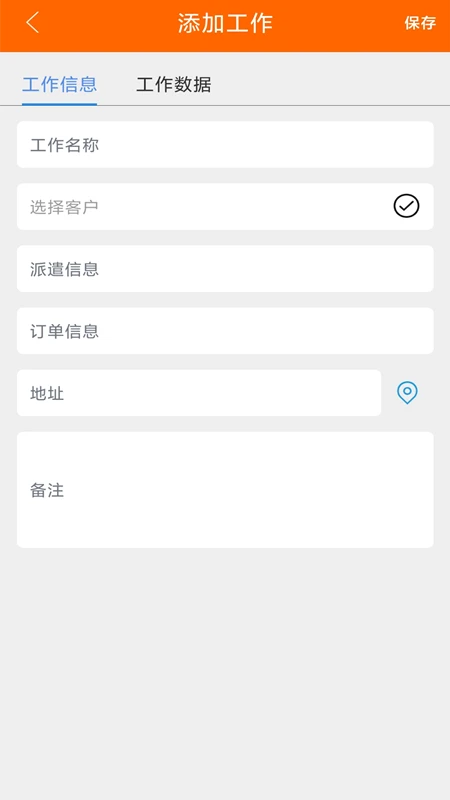
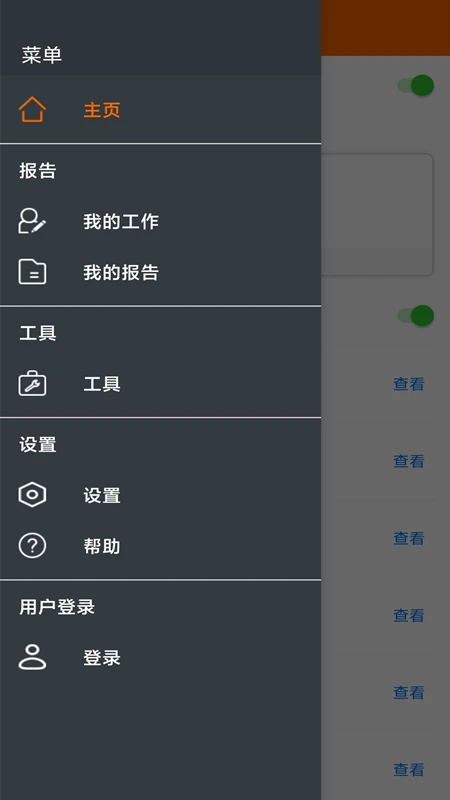
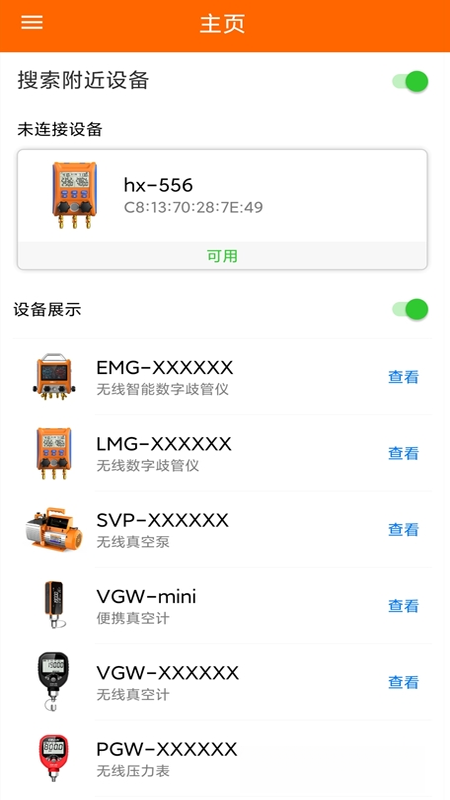
Elitech Tools 是一款面向暖通空调与制冷行业从业者打造的智能设备管理应用,能够帮助用户通过手机快速连接并调试支持蓝牙的温控设备、数据记录仪及各类HVAC/R相关仪器。无论您是现场工程师、设备安装人员还是冷链运输监测人员,都可以借助Elitech Tools实现设备参数配置、实时数据查看、历史记录导出等操作,大幅提升现场作业效率。该应用界面简洁、连接稳定,适配主流安卓系统,安装包体积小巧,是您随身携带的暖通制冷调试助手。
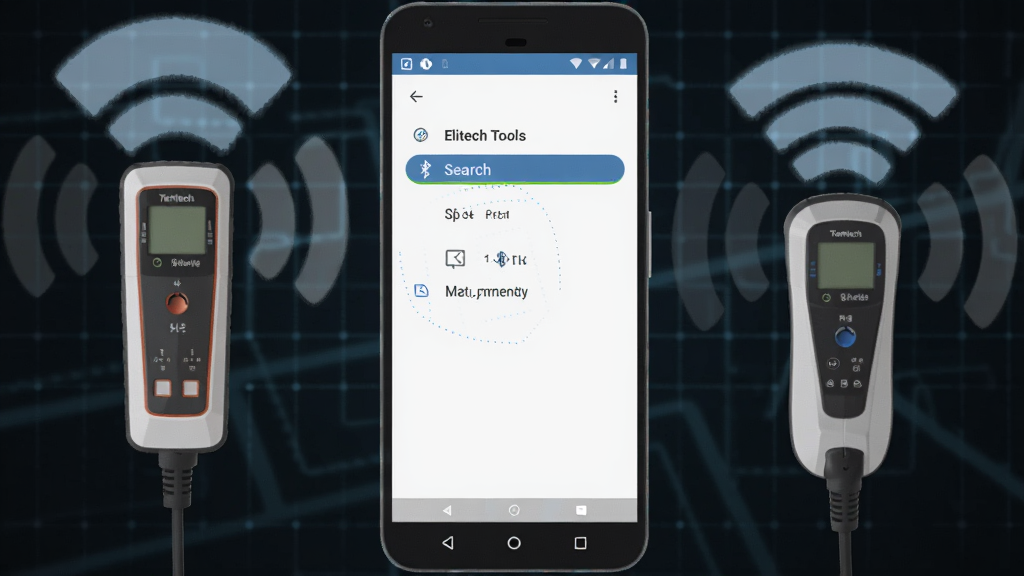
Elitech Tools 支持低功耗蓝牙快速搜索与配对,用户只需打开应用并靠近兼容设备,即可在数秒内完成连接,无需繁琐的密码输入或网络配置。连接成功后,应用会自动识别设备型号并加载对应的控制面板,让您第一时间进入工作状态。
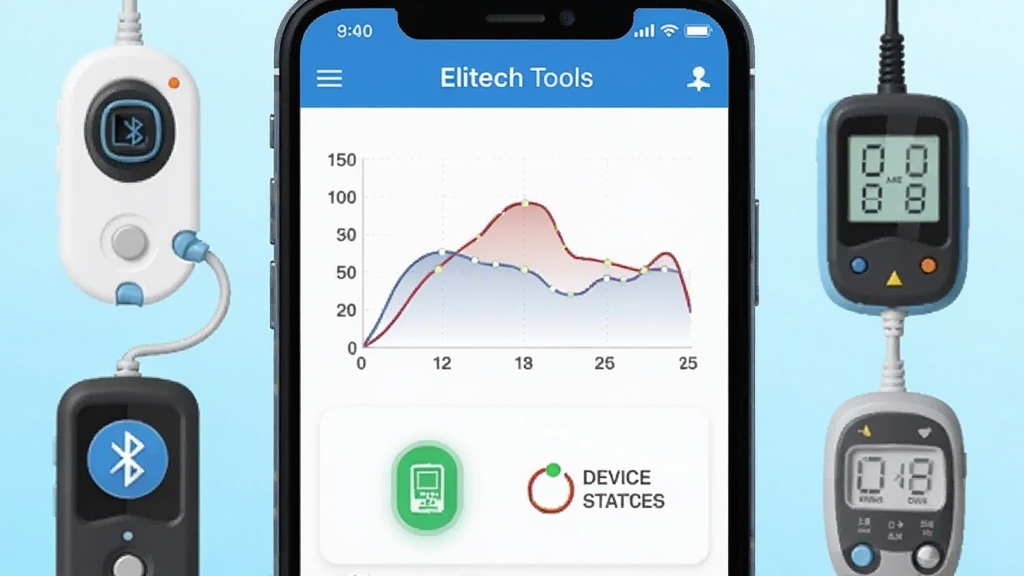
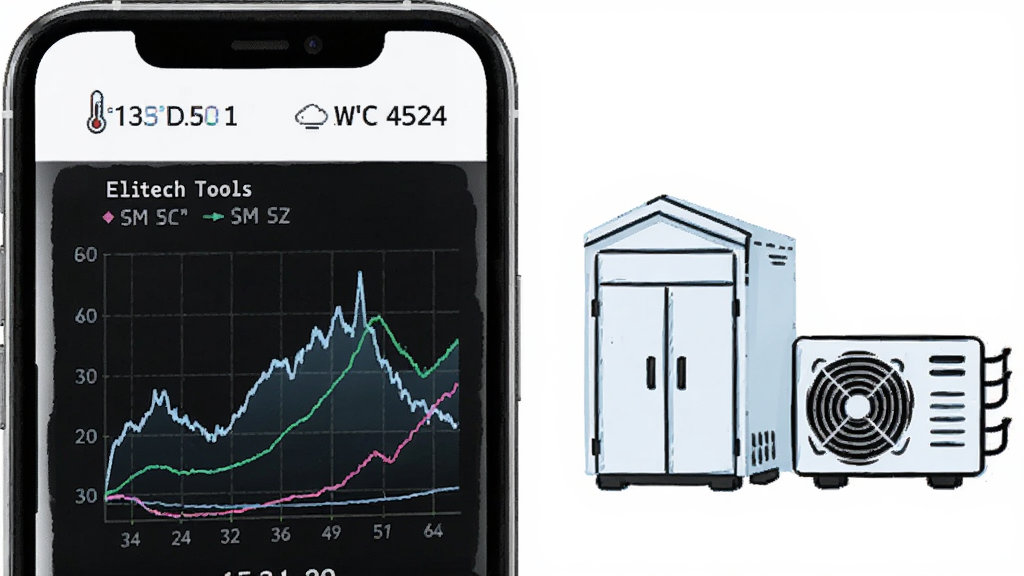
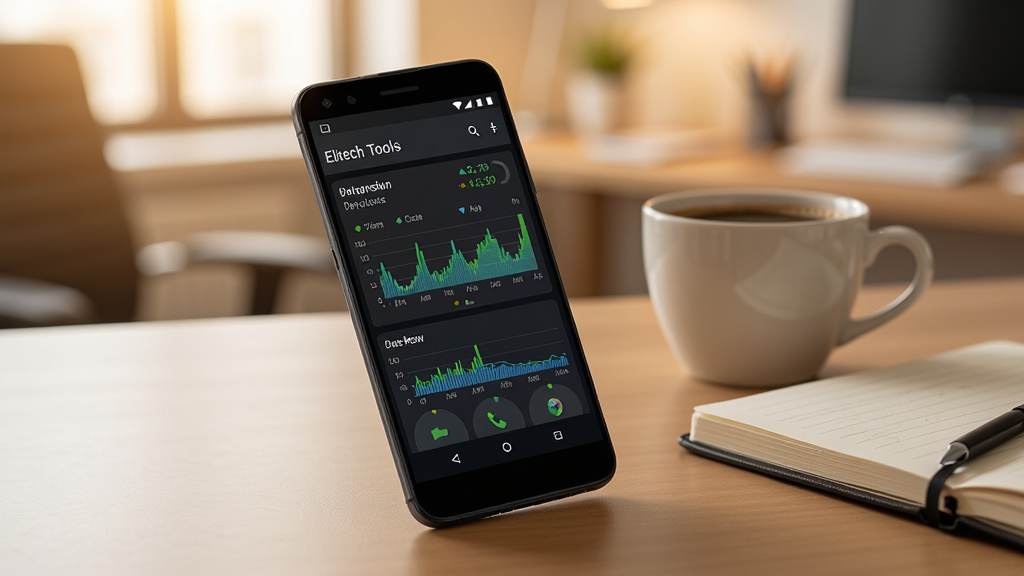
应用能够实时接收并展示温湿度、压力等关键环境数据,支持曲线图与数值两种显示模式。您可以在移动过程中随时查看当前读数,及时发现异常波动,适用于冷链运输、冷库监测、空调调试等多种场景。
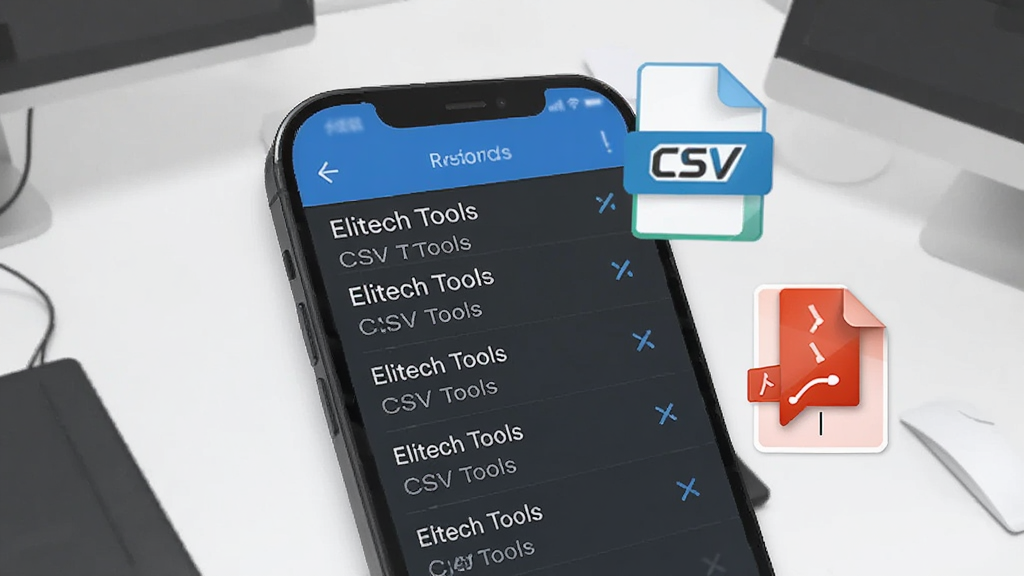
Elitech Tools 可自动保存设备运行历史数据,用户可按时间段筛选查看,并支持将记录导出为CSV或PDF格式文件。这一功能方便您进行后续数据分析、报告编写或故障追溯,尤其适合需要长期监测的工程项目。
您可以在应用内添加并保存多台设备信息,实现分组管理与快速切换。无论是同一项目的多个测点还是不同客户的设备,都能清晰归类,避免混淆,提升多任务处理效率。

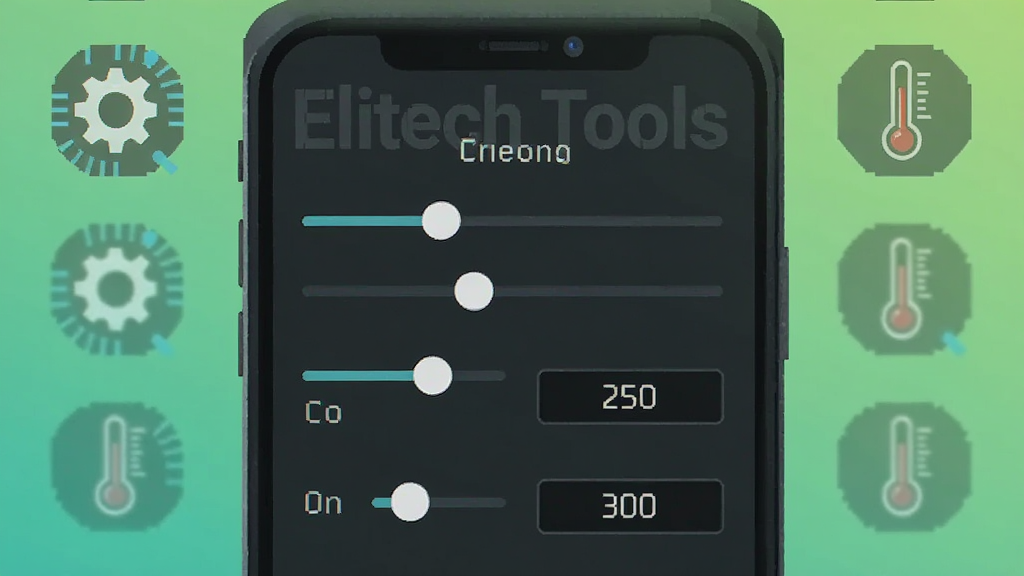
通过Elitech Tools,用户可以直接在手机上修改设备的上限下限报警值、采样间隔、温度单位等参数,并支持对部分型号进行校准操作。所有设置即时生效,免去携带电脑的麻烦。
| 操作项目 | 具体说明 | 注意事项 |
|---|---|---|
| 设备连接 | 打开手机蓝牙,进入Elitech Tools点击“搜索设备”,选择目标设备名称进行配对 | 确保设备处于开机且蓝牙广播状态,距离手机不超过10米 |
| 数据查看 | 连接成功后自动跳转至实时数据页,可左右滑动切换曲线与数值视图 | 若数据不刷新,请检查设备是否处于休眠模式 |
| 参数设置 | 点击“设置”图标,修改报警值、采样率等,点击“写入”保存 | 部分参数需设备支持,写入前请确认设备型号兼容性 |
| 历史导出 | 进入“历史记录”选择时间段,点击导出按钮生成文件 | 导出文件默认保存在手机存储的ElitechTools文件夹内 |
| 多设备切换 | 在设备列表点击任意已保存设备即可快速重连 | 已保存设备需在蓝牙范围内才能成功连接 |

| 软件名称 | 功能优势 | 评分 |
|---|---|---|
| 智能温控 | 远程调节温度,支持多设备 | ★★★★☆ |
| 蓝牙调试 | 串口蓝牙助手,通用性强 | ★★★★☆ |
| HVAC工具 | 暖通计算与单位换算 | ★★★★☆ |
| 温湿度记录仪 | 曲线记录,报警提醒 | ★★★★☆ |
| 冷链监测 | 运输温度追踪,报表导出 | ★★★★☆ |
Elitech Tools 是一款正规的工业设备辅助应用,主要功能围绕蓝牙连接与数据读取展开,不涉及获取通讯录、短信等敏感隐私权限。应用本身不包含恶意插件或广告弹窗,从官方渠道或本站下载可放心安装。建议用户在安装时留意权限请求,仅授予蓝牙与存储相关必要权限即可。
首先确保您的Elitech温控器支持蓝牙功能并已开机,然后打开手机蓝牙与Elitech Tools应用,在应用内点击“添加设备”或“搜索”,等待列表中出现设备名称后点击连接。若首次连接失败,请尝试重启温控器与手机蓝牙,并确保两者距离在5米以内。连接成功后即可在手机上查看温度数据与修改设置。
连接设备后进入参数设置页面,找到“温度设定”或“报警上限/下限”选项,点击数值框输入目标温度,确认后点击“写入”或“应用”按钮。部分型号需要长按设备上的按键才能同步,具体请参考设备说明书。设置完成后可在实时数据页验证温度是否按预期变化。
| 软件名称 | 推荐星级 | 功能优势 |
| 温度计 | ★★★★★ | 界面简洁,实时显示当前环境温度数据。 |
| 温度监测器 | ★★★★☆ | 支持历史曲线查看,精准记录温度变化。 |
| 智能温控大师 | ★★★★☆ | 多设备联动控制,实现自动化场景管理。 |
| 温度记录器 | ★★★☆☆ | 轻量级工具,专注长时间稳定数据采集。 |
| 家用温控宝 | ★★★★☆ | 专为家庭设计,操作简单且能耗低。 |
| 环境监测王 | ★★★★★ | 集成温湿度监测,提供全方位环境报告。 |
| 精准温控 | ★★★☆☆ | 高精度传感器适配,误差极小可靠。 |
 E人事
网络应用 / 94.3M
E人事是一款面向中小企业
下载
E人事
网络应用 / 94.3M
E人事是一款面向中小企业
下载
 大白计算器
网络应用 / 30.3M
大白计算器是一款大字版
下载
大白计算器
网络应用 / 30.3M
大白计算器是一款大字版
下载
 小秘
网络应用 / 186.0M
小秘是一款轻量实用的移
下载
小秘
网络应用 / 186.0M
小秘是一款轻量实用的移
下载
 电视遥控器王
网络应用 / 38.3M
电视遥控器王是一款手机
下载
电视遥控器王
网络应用 / 38.3M
电视遥控器王是一款手机
下载
 快存
网络应用 / 91.2M
快存是一款专为Android用
下载
快存
网络应用 / 91.2M
快存是一款专为Android用
下载
玩家留言
发布支持( 0 ) 盖楼(回复)
支持( 0 ) 盖楼(回复)