
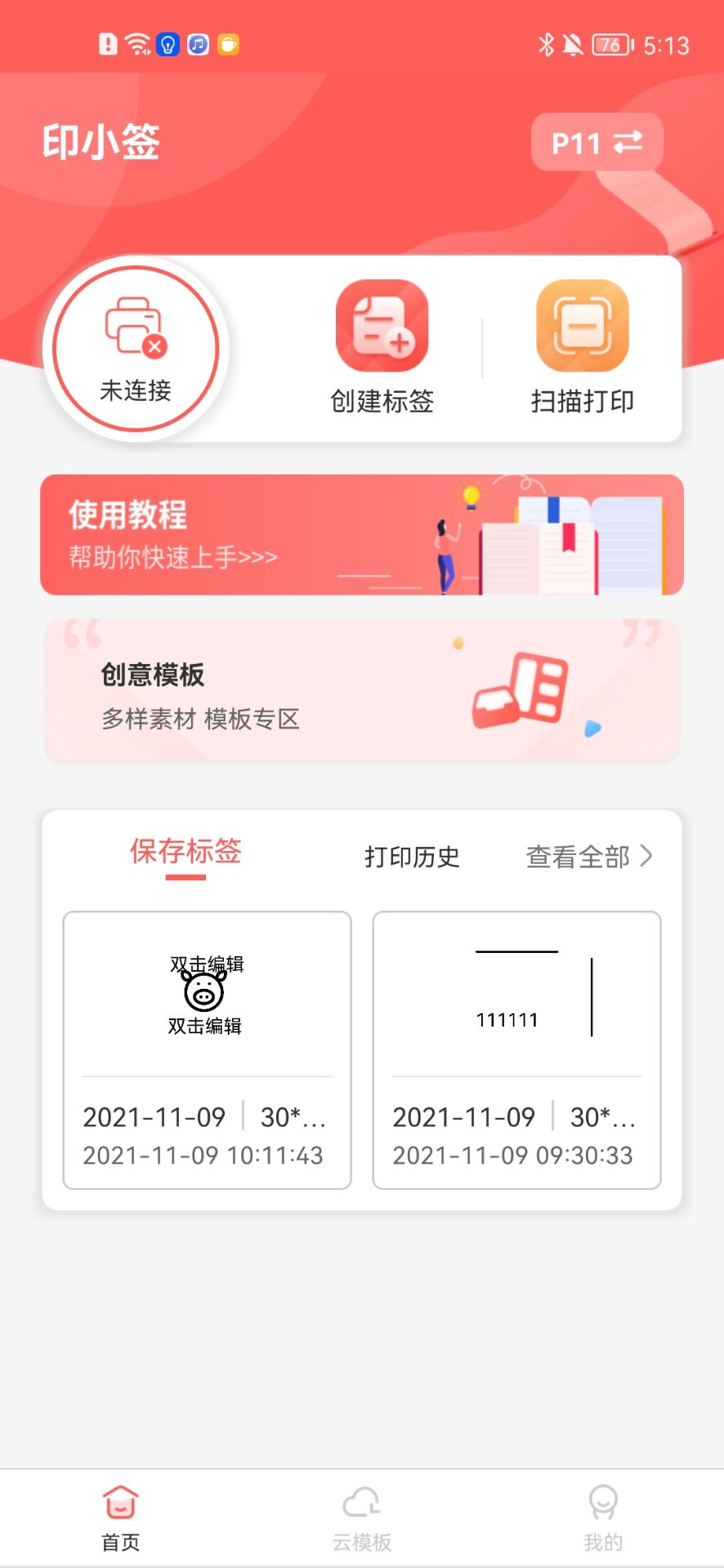
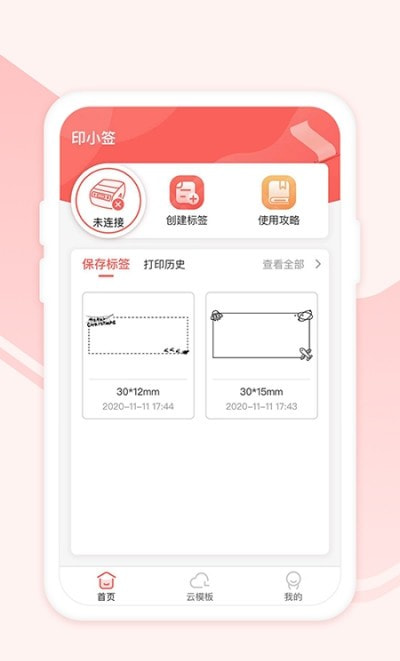
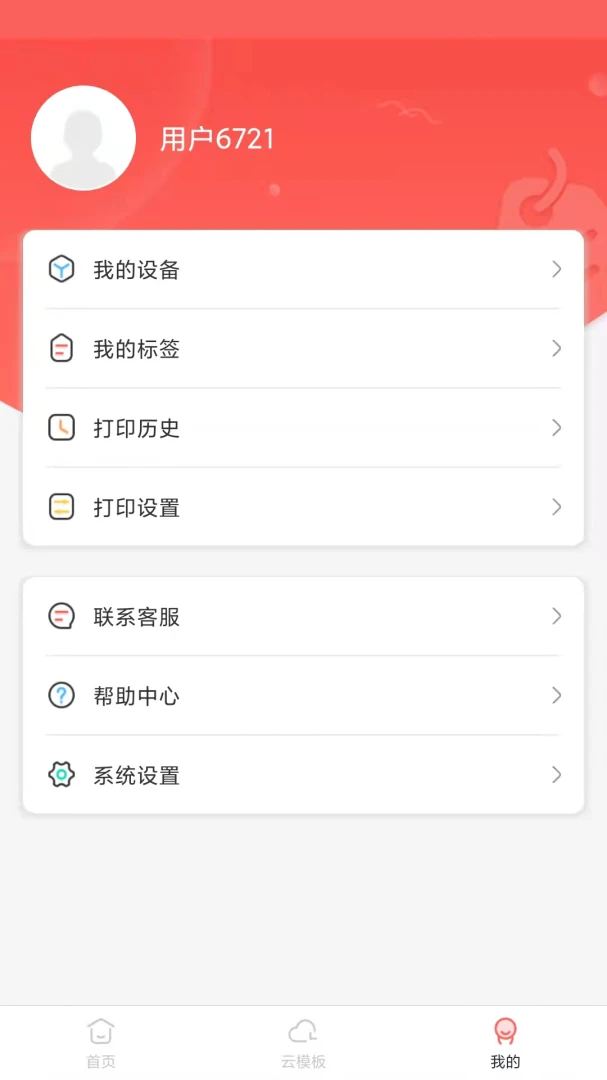
印小签是一款专为移动端打造的便携式标签打印辅助工具,能够与主流蓝牙标签打印机快速配对,帮助用户在手机上完成标签模板编辑、内容排版、条码生成与即时打印等操作。无论是仓储物流的货品标识、零售门店的价格标签,还是家庭收纳的分类贴纸,印小签都能提供从设计到输出的完整解决方案。软件内置丰富的行业模板与图形素材,支持自定义文字、图片、二维码与条形码混排,让没有设计基础的用户也能轻松制作出规范美观的标签。界面布局清晰直观,操作逻辑贴近日常使用习惯,适配多种安卓设备与打印机型号,是办公与生活场景中值得备用的实用型应用。
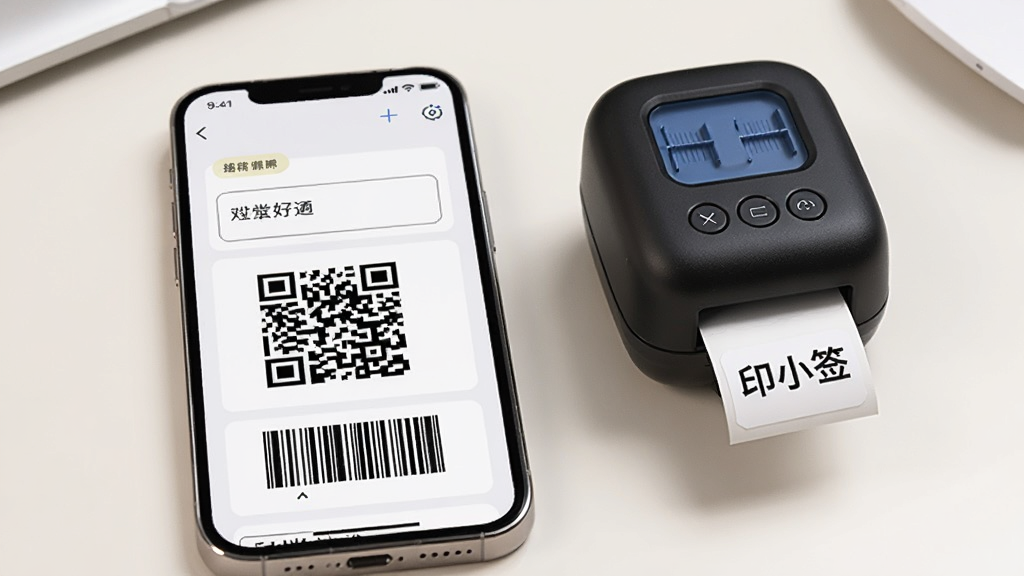
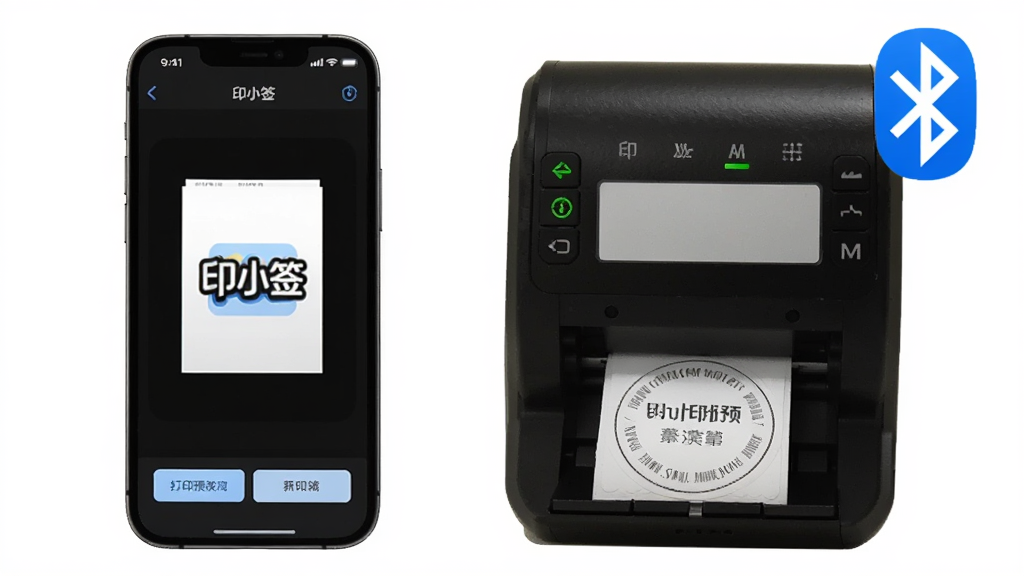
印小签针对市面上常见的蓝牙标签打印机进行了协议适配优化,用户打开手机蓝牙后即可在软件内搜索附近设备,完成一键连接。连接成功后,软件会自动识别打印机型号并匹配对应的打印参数,减少手动调试的繁琐步骤。对于需要频繁更换打印设备的用户,软件支持保存多台设备记录,切换时无需重复配对,提升了多场景下的使用效率。
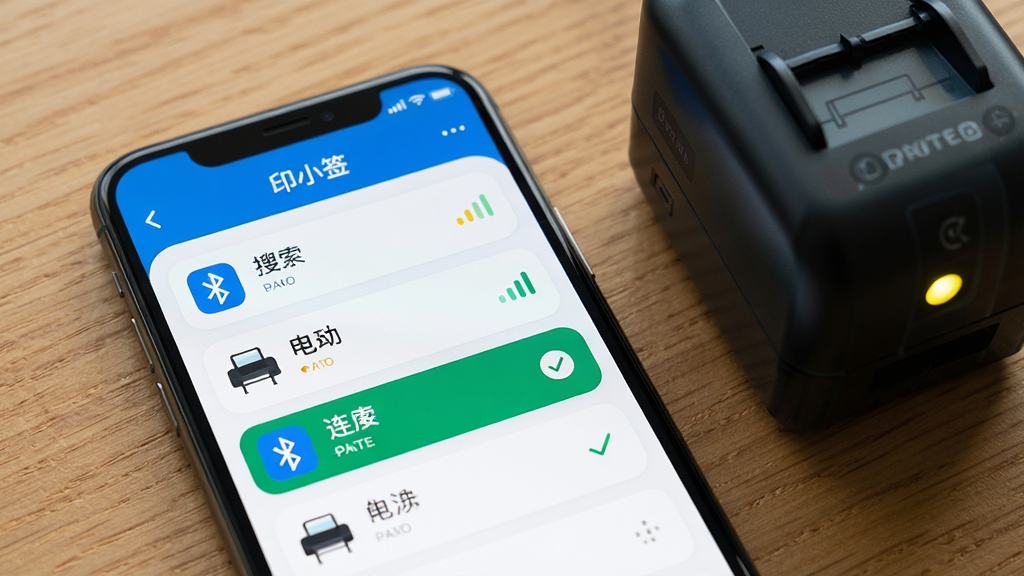
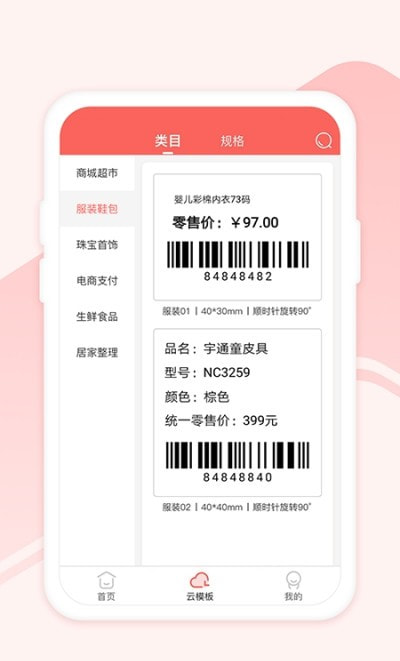
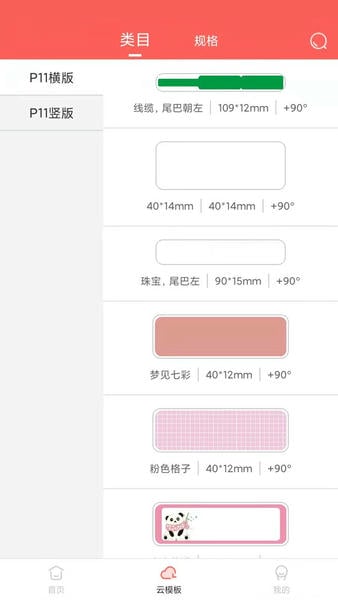
软件内置覆盖零售、物流、办公、家居等多场景的标签模板,用户可直接调用并替换文字内容快速出图。模板中的文字、字号、对齐方式、边框样式均可自由调整,同时支持插入本地图片、生成二维码与一维条形码。对于有品牌展示需求的用户,还可以将常用标识保存为自定义模板,后续重复调用,避免每次从零开始排版,节省大量重复操作时间。
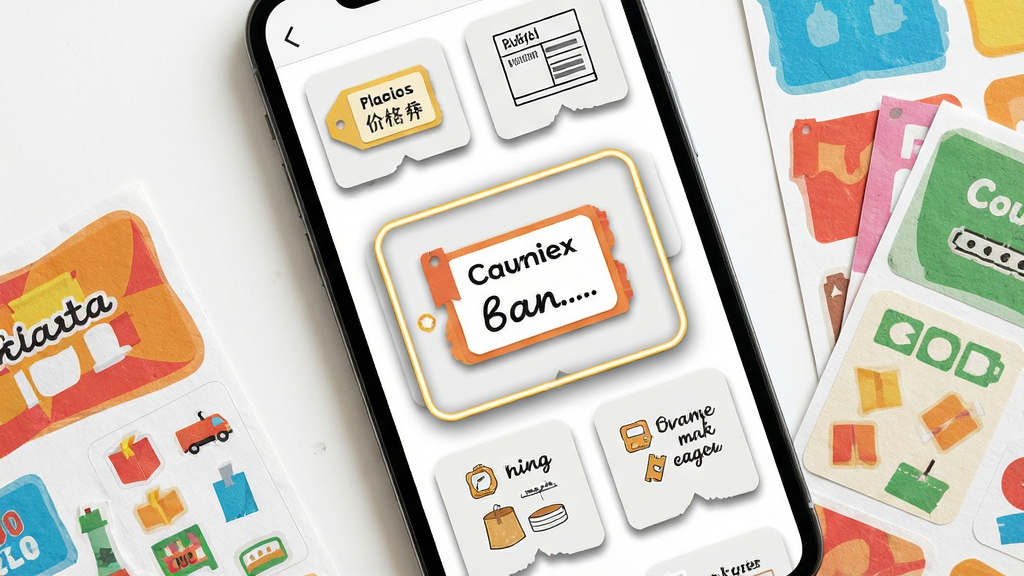
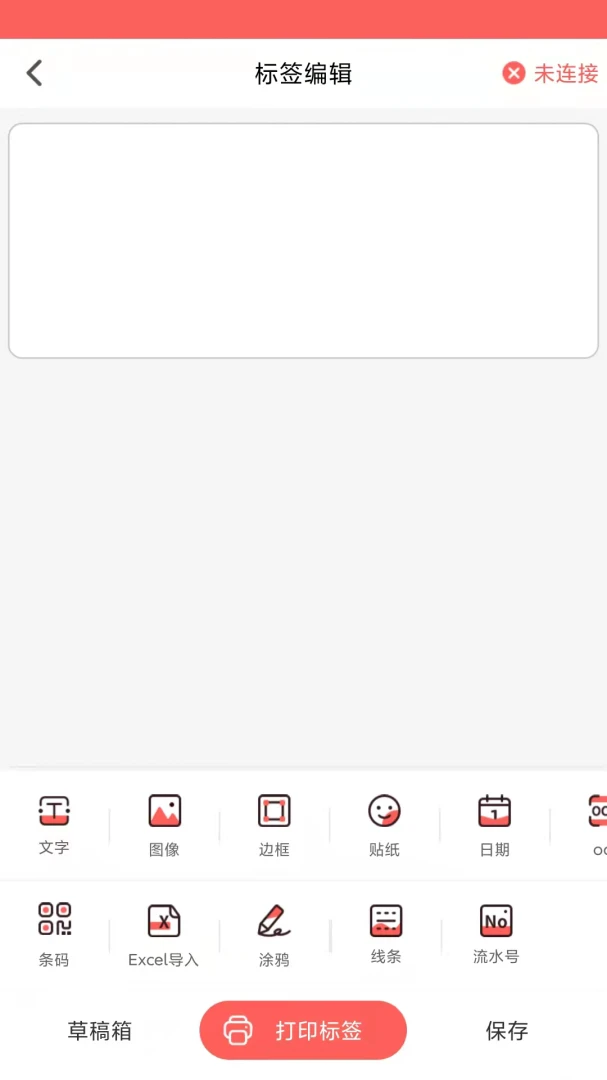
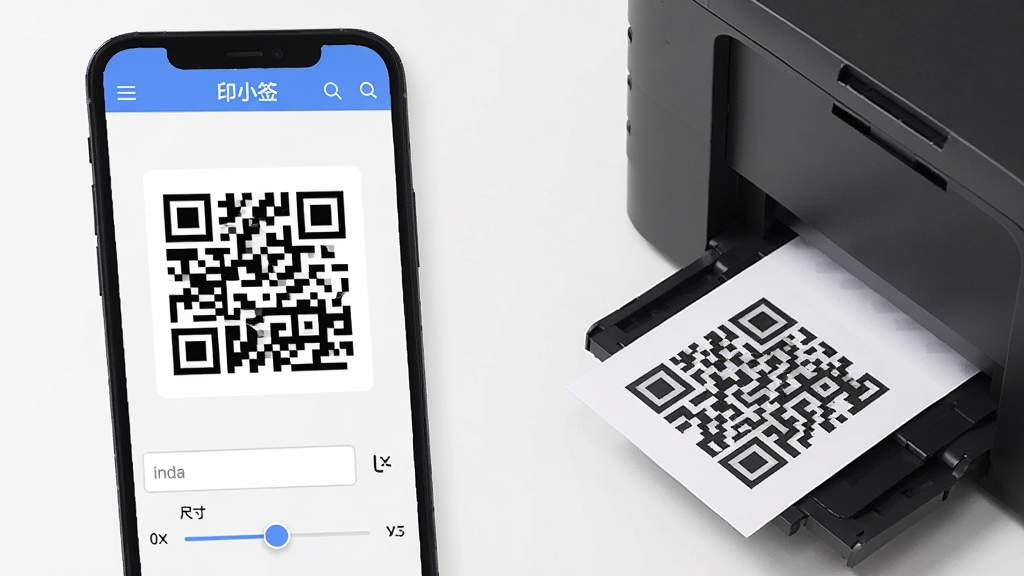
印小签支持根据输入内容实时生成二维码与常见一维条形码,并可对条码的尺寸、纠错级别进行微调。针对需要批量打印的场景,软件提供数据导入功能,用户可将整理好的表格数据快速映射到模板字段中,实现连续打印而无需逐条手动输入。这一功能在商品标价、资产编号、物流单据等重复性工作中尤为实用,显著降低人工录入出错的概率。
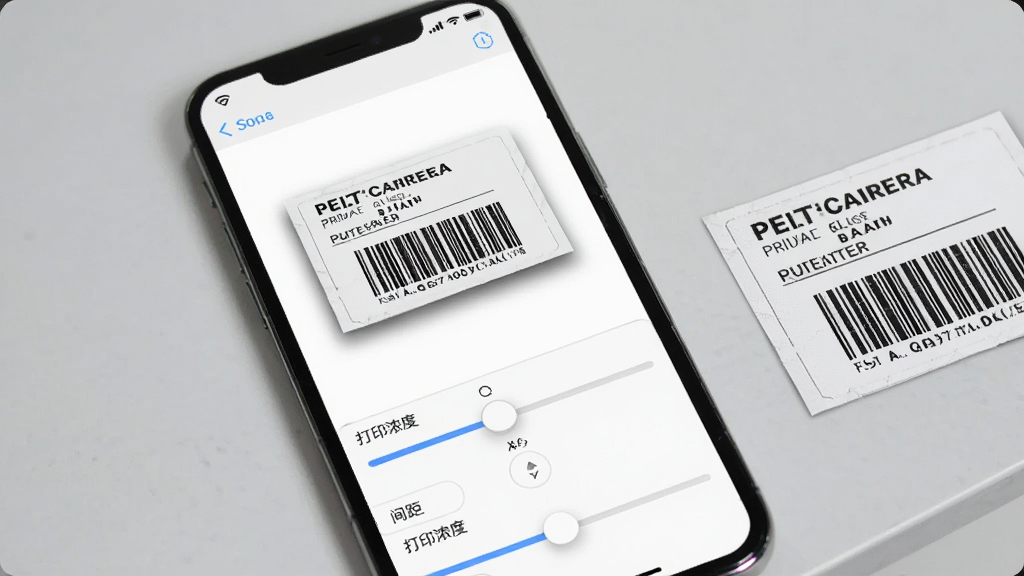
在正式打印前,印小签提供所见即所得的预览窗口,用户可查看标签的实际排版效果,并根据纸张尺寸调整打印浓度、速度与间距等参数。软件会记录上次使用的打印设置,下次打印同类标签时自动沿用,减少重复调节。对于打印偏移、内容截断等常见问题,预览界面也提供了边距微调入口,帮助用户快速校正输出效果。
| 功能模块 | 操作要点 | 适用场景 |
| 设备连接 | 开启手机蓝牙与打印机电源,在软件设备列表中点击对应名称完成配对,首次连接需允许蓝牙权限 | 新机初次使用、更换打印设备 |
| 模板调用 | 进入模板库按分类筛选,点击模板进入编辑界面,双击文字区域即可修改内容 | 价签制作、物流面单、收纳标识 |
| 条码生成 | 在编辑界面选择条码工具,输入数字或链接后自动生成图形,可拖动调整大小与位置 | 商品编码、资产标签、二维码分享 |
| 批量打印 | 准备规范格式的表格文件,通过数据导入功能映射字段,预览确认后连续输出 | 批量标价、编号贴纸、单据打印 |
| 参数调节 | 在打印预览页调整浓度与速度,出现偏移时使用边距微调功能校正 | 打印模糊、内容错位、纸张不匹配 |
移动端安装时请优先通过正规应用市场获取安装包,下载完成后系统可能提示“未知来源应用”风险,此时需在设置中临时允许对应来源安装,安装完成后建议关闭该权限以保障设备安全。首次启动印小签时,软件会申请蓝牙与存储权限,蓝牙权限用于搜索连接打印机,存储权限用于读取本地图片与保存模板文件,两项权限均与核心功能直接相关,建议全部允许。
连接打印机前请确认设备电量充足且处于配对模式,若搜索不到设备,可尝试重启手机蓝牙或缩短手机与打印机距离。部分机型需在系统设置中开启定位服务才能正常扫描到蓝牙设备,这是安卓系统的权限机制所致,并非软件本身问题。
打印过程中若出现内容错位或空白,先检查标签纸尺寸是否与模板设置一致,再通过预览界面的边距微调进行校正。切勿在打印任务发送过程中强制关闭软件或断开蓝牙连接,否则可能导致打印队列卡死,需重启打印机才能恢复。
对于批量打印任务,建议先打印一张测试页确认效果,再执行连续输出。长时间批量打印时注意打印机散热,避免连续作业导致过热保护。若软件出现闪退或卡顿,可尝试清理后台缓存或重新安装,安装前请确认手机系统版本满足软件运行要求。电脑端如需管理标签数据,可通过模拟器运行安卓版印小签,但蓝牙连接稳定性不如手机端,建议以移动端为主要操作平台。
使用中遇到模板加载失败或素材显示异常,可前往站内搜索相关组件与运行库进行排查修复。
| 软件名称 | 功能优势 | 评分 |
| 商米标签 | 适配商米硬件,打印稳定 | ★★★★ |
| 快麦标签 | 电商面单打印效率高 | ★★★★ |
| 芯烨标签 | 多机型兼容,模板丰富 | ★★★★ |
| 佳博标签 | 老牌打印方案,连接快速 | ★★★★ |
| 德意标签 | 条码编辑功能细致 | ★★★ |
| 汉印标签 | 便携机型适配良好 | ★★★★ |
使用印小签的基本流程分为三步:连接设备、编辑内容、执行打印。打开软件后先在设备页完成蓝牙配对,然后进入模板库挑选合适样式或新建空白标签,在编辑区修改文字、插入条码或图片,确认预览效果无误后点击打印即可。对于初次接触标签打印的用户,建议先从简单文字标签入手,熟悉界面布局后再尝试批量导入与条码生成功能。软件内各功能入口均有文字说明,跟随引导操作基本可以独立完成。
这里所说的签名通常指在标签上添加手写签名或电子签名图片。在印小签的编辑界面中,用户可以通过插入图片功能将提前拍摄或绘制好的签名图片添加到标签模板中,调整大小与位置后即可随标签一同打印。若打印机支持灰度打印,签名效果会更加自然。需要注意的是,签名图片建议使用白底深色笔迹拍摄,裁剪掉多余背景后再导入,这样打印出来的清晰度更有保障。
华为手机安装第三方应用时若提示无法安装,通常与系统纯净模式或未知来源权限设置有关。可先在设置中搜索“纯净模式”并临时关闭,再进入“应用与权限”确认允许对应来源安装应用。部分鸿蒙版本还会对安装包进行安全检测,若提示风险可点击“继续安装”完成操作。安装完成后建议重新开启纯净模式以维持设备安全。若仍然失败,可尝试通过华为应用市场搜索印小签获取适配版本。
| 软件名称 | 推荐星级 | 功能优势 |
| 热敏标签打印软件 | ★★★★★ | 支持批量导入,自定义模板丰富。 |
| 新热敏标签打印软件 | ★★★★☆ | 界面简洁直观,操作上手极快。 |
| 科隆打印宝 | ★★★★★ | 专业条码生成,兼容多种打印机。 |
| 快打标签打印软件 | ★★★★☆ | 免费试用版,支持Excel数据对接。 |
| 百万星标签打印软件 | ★★★☆☆ | 老牌工具,基础排版功能稳定。 |
| 易打印标签打印软件 | ★★★★☆ | 云同步模板,多端协作更方便。 |
| 标签宝打印软件 | ★★★☆☆ | 轻量级设计,占用系统资源少。 |
 Autophix汽车诊断(autophix)
生活服务 / 300.7M
Autophix是一款实用的汽
下载
Autophix汽车诊断(autophix)
生活服务 / 300.7M
Autophix是一款实用的汽
下载
 快递物流速查
生活服务 / 70.4M
快递物流速查是一款安卓
下载
快递物流速查
生活服务 / 70.4M
快递物流速查是一款安卓
下载
 斟医堂
生活服务 / 26.7M
斟医堂是一款融合中医养
下载
斟医堂
生活服务 / 26.7M
斟医堂是一款融合中医养
下载
 筑小寓
生活服务 / 34.6M
筑小寓是一款面向公寓租
下载
筑小寓
生活服务 / 34.6M
筑小寓是一款面向公寓租
下载
 拖车帝
生活服务 / 182M
拖车帝是一款面向车主与
下载
拖车帝
生活服务 / 182M
拖车帝是一款面向车主与
下载

玩家留言
发布支持( 0 ) 盖楼(回复)