

PairLink是一款专注于设备间快速配对与连接管理的轻量级工具,定位于帮助用户在手机、平板与电脑之间建立稳定、低延迟的互联通道。它不依赖复杂的账号体系,也无需搭建服务器,打开即可搜索附近设备并发起配对请求,适合传输文件、共享剪贴板、同步通知等日常高频场景。PairLink 的界面设计克制简洁,功能入口一目了然,新手无需查阅说明书即可完成首次连接。对于经常在多设备间切换的办公人群、学生群体以及数码爱好者来说,PairLink 提供了一种比传统蓝牙配对更直观、比即时通讯软件传文件更直接的选择。本次上架的 0.2.0 版本在连接稳定性与后台保活策略上做了针对性优化,同时降低了待机功耗,让长时间挂后台也不至于过度消耗电量。下面从核心特色、操作说明、实操教程到常见问题,为各位做一次完整梳理,帮助大家快速判断这款工具是否契合自己的使用习惯。

PairLink 采用局域网广播与低功耗扫描相结合的方式,在打开应用后的数秒内即可列出周边处于可发现状态的设备。相比系统自带蓝牙列表需要反复刷新,PairLink 的发现机制更加主动,列表会随设备进出范围实时增减,并附带信号强度提示,方便用户判断距离远近。对于同一Wi-Fi环境下的设备,识别速度还会进一步提升,减少等待焦虑。
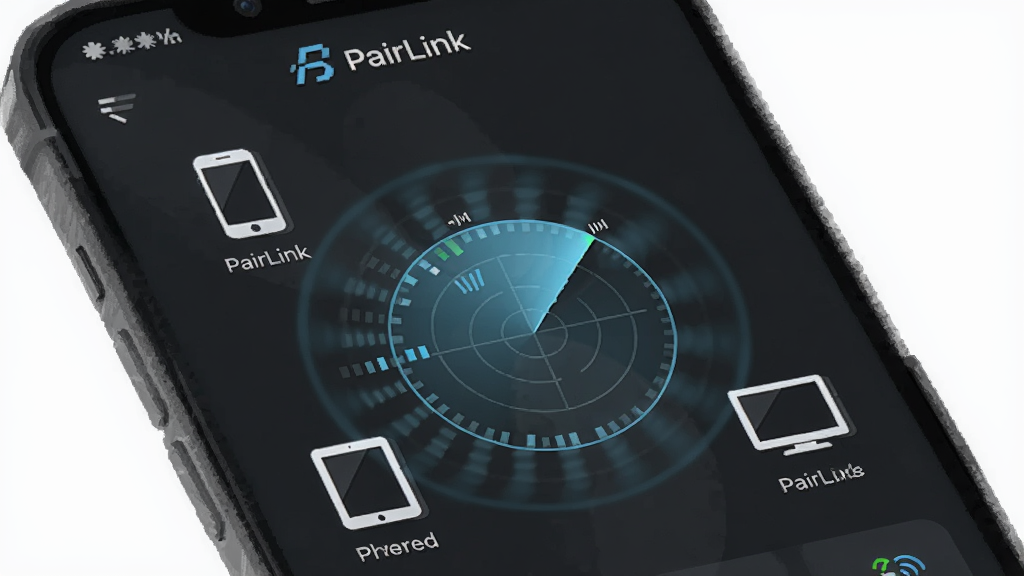
传统蓝牙配对往往需要在两端反复点击确认,PairLink 对此做了简化处理。首次配对时双方各自确认一次即可建立信任关系,后续再次连接时只需在任一端点击设备名称,另一端会自动接受,省去重复操作。配对记录会保存在本地列表中,支持重命名与备注,方便在多台设备间快速区分。对于经常在办公室、家里、实验室三地切换的用户,这一设计能显著减少重复劳动。
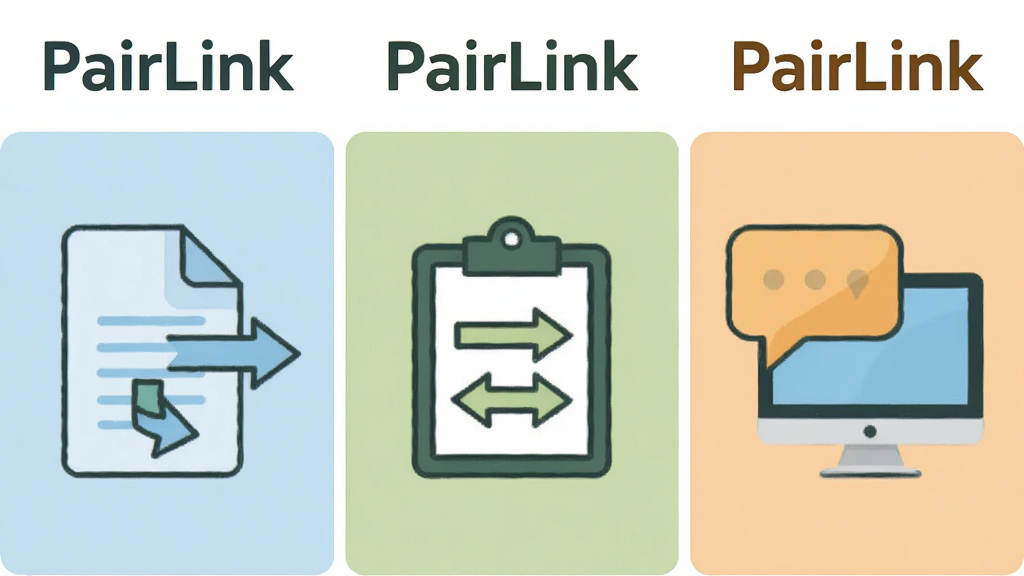
PairLink 并非单一的传文件工具,它同时提供文件传输、剪贴板同步与通知镜像三条通道。文件传输支持批量选择与断点续传,大文件传输过程中切换应用不会中断;剪贴板同步可将一端复制的文字或链接自动推送到另一端,省去手动发送的步骤;通知镜像则能把手机上的消息提醒同步到电脑端显示,避免频繁低头看手机。三条通道可独立开关,用户按需启用,互不干扰。
针对安卓系统频繁清理后台的现状,PairLink 在 0.2.0 版本中调整了保活策略,采用前台服务与心跳检测相结合的方式维持连接通道。实测在锁屏状态下维持连接数小时,电量消耗控制在较低水平,不会出现异常掉电。用户也可以在系统设置中将 PairLink 加入电池优化白名单,进一步降低被系统限制的概率。这一改进让 PairLink 更适合作为常驻工具使用,而非用完即走的临时应用。
| 项目 | 具体说明 |
| 首次使用流程 | 安装后打开应用,授予附近设备与文件访问权限,确保两台设备处于同一Wi-Fi或蓝牙可见范围内,在设备列表中点击目标名称发起配对,对方确认后即建立连接。 |
| 文件传输操作 | 进入文件通道,点击选择文件或直接拖拽,支持多选与文件夹打包,传输进度在通知栏与界面内同步显示,中断后可点击续传按钮恢复。 |
| 剪贴板同步 | 在设置中开启剪贴板同步开关,复制内容后会自动推送到已配对设备,接收端弹出轻提示,点击即可粘贴使用,支持文本与链接类型。 |
| 通知镜像 | 需在系统通知权限中允许 PairLink 读取通知,开启后手机端收到的消息会在电脑端以浮窗形式展示,可设置过滤规则屏蔽无关应用。 |
| 连接管理 | 已配对设备列表支持重命名、备注与删除,长按设备条目可查看连接历史与信号强度曲线,便于排查连接不稳的原因。 |
| 系统适配 | 安卓端支持 Android 8.0 及以上版本,电脑端提供 Windows 与 macOS 客户端,移动端与桌面端可混合配对,不限制设备品牌。 |
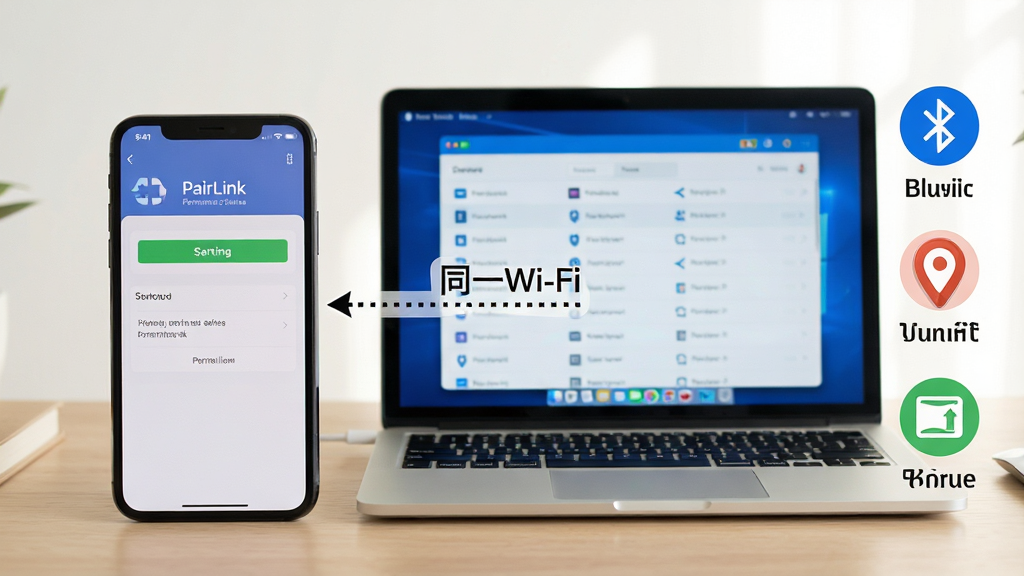
PairLink 的数据传输基于局域网直连,不经过第三方服务器中转,配对过程需要双方设备确认,未授权设备无法主动接入。应用本身不收集用户文件内容,权限申请均对应明确功能。建议用户仅与自己的设备配对,在公共网络环境下关闭自动发现,可进一步降低风险。
先确认两台设备是否处于同一Wi-Fi或蓝牙可见范围,检查定位与附近设备权限是否开启。若列表能发现设备但连接失败,尝试关闭再打开蓝牙,或重启应用。部分路由器开启了AP隔离,会导致局域网设备互相不可见,需在路由器后台关闭该功能。仍无法解决时,可改用蓝牙通道重试。
配对成功后进入文件通道,点击选择文件或直接拖拽到传输区域,接收端确认后开始传输。支持多选与文件夹打包,传输进度实时显示,中断后可续传。大文件建议保持应用在前台并连接同一Wi-Fi,速度更稳定。
 点个名
网络应用 / 11.2M
点个名是一款轻量级随机
下载
点个名
网络应用 / 11.2M
点个名是一款轻量级随机
下载
 枫车门店
网络应用 / 180.0M
枫车门店专为汽车美容及
下载
枫车门店
网络应用 / 180.0M
枫车门店专为汽车美容及
下载
 格式鱼
网络应用 / 68.4M
格式鱼是一款专为Androi
下载
格式鱼
网络应用 / 68.4M
格式鱼是一款专为Androi
下载
 易智控
网络应用 / 39.5M
易智控是一款专为安卓用
下载
易智控
网络应用 / 39.5M
易智控是一款专为安卓用
下载
 波波派
网络应用 / 27.9M
波波派是一款轻量好用的
下载
波波派
网络应用 / 27.9M
波波派是一款轻量好用的
下载

玩家留言
发布