
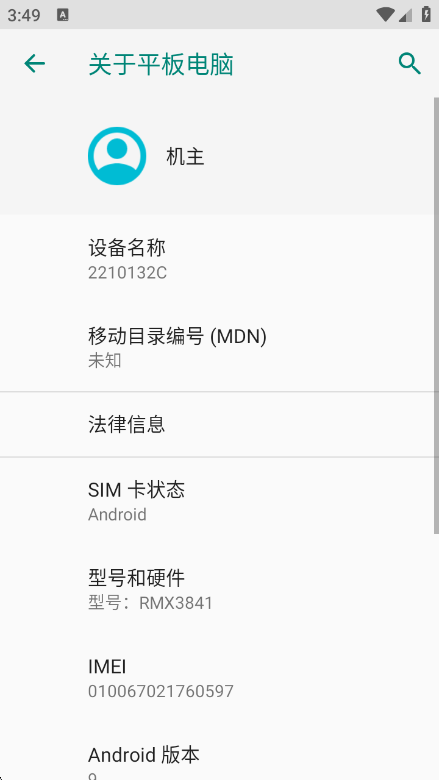
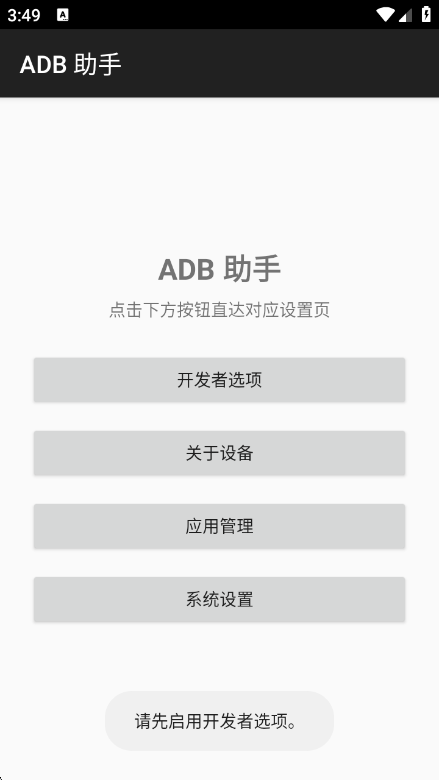
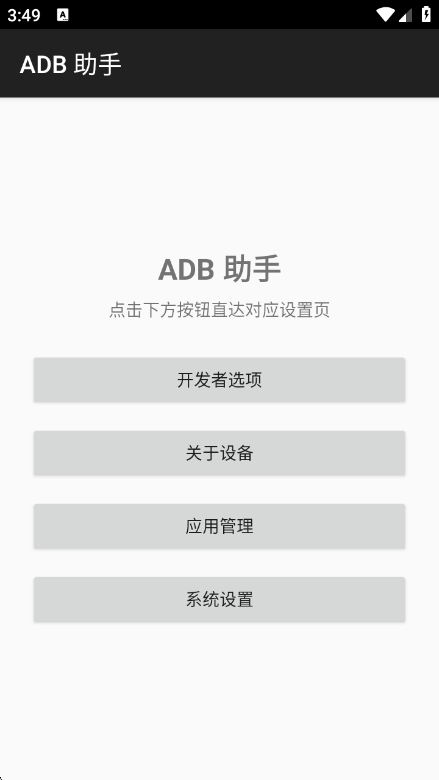
ADB 助手是一款面向安卓设备用户的轻量级调试辅助工具,它将原本需要在电脑命令行中完成的 ADB 操作进行了可视化封装,让普通用户也能在手机端快速完成设备连接、应用管理、文件传输与系统调试等操作。软件整体界面简洁直观,去除了复杂的指令输入环节,把常用的调试功能以按钮和列表形式呈现,大幅降低了安卓调试的使用门槛。无论是开发者进行应用测试,还是普通用户想要卸载预装应用、提取系统文件、查看设备信息,ADB 助手都能提供相对顺手的使用体验。本次提供的 1.0 版本安装包体积小巧,对系统资源占用较低,适配多数主流安卓机型,适合需要经常与安卓设备打交道的用户备用。
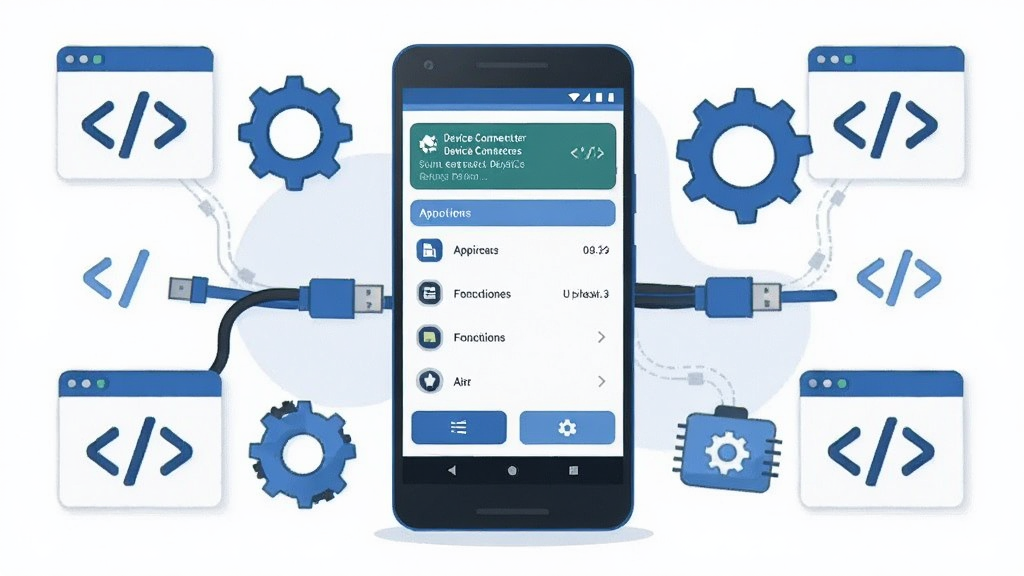
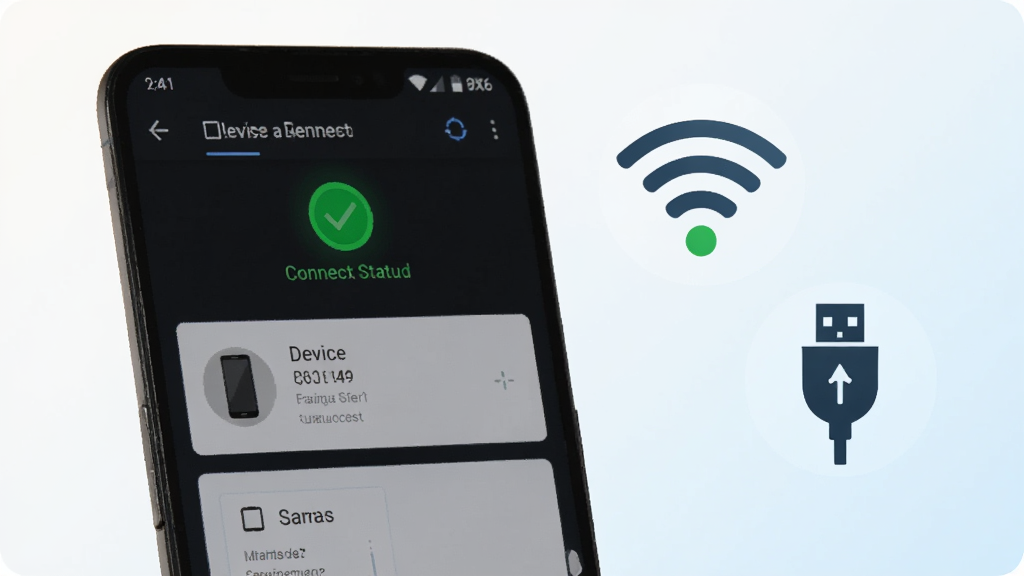
ADB 助手将设备连接状态以直观的卡片形式展示,用户打开软件后即可看到当前是否已成功连接设备、连接方式以及设备基础信息。软件支持无线连接与 USB 连接两种模式,并针对常见的连接失败场景提供了状态提示,帮助用户快速判断问题出在授权环节还是驱动环节,减少了反复试错的成本。
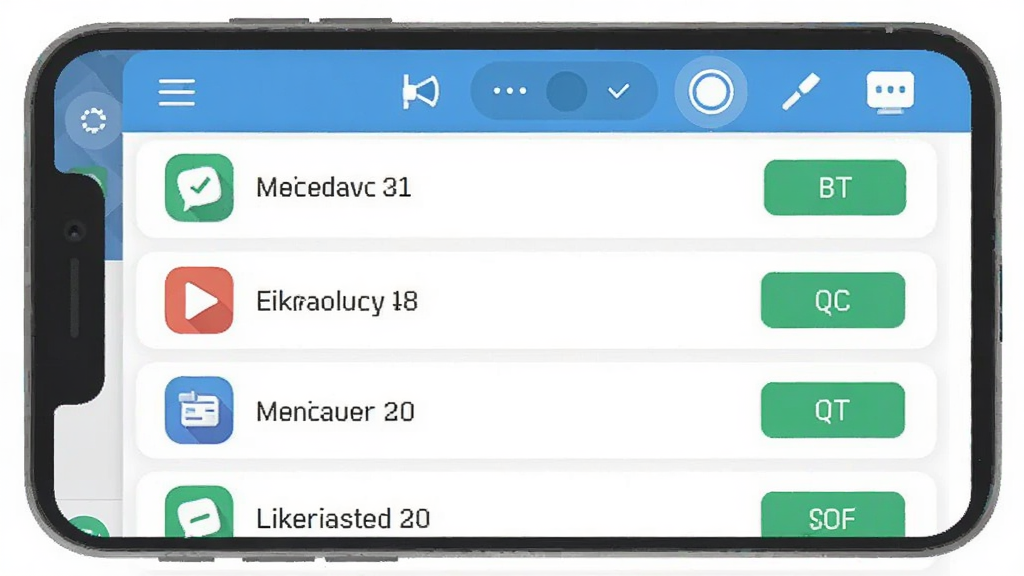
在应用管理模块中,ADB 助手能够列出设备上已安装的应用清单,并显示应用名称、包名与版本信息。用户可以对单个应用执行卸载、停用、提取安装包等操作,也支持对多个应用进行勾选后批量处理。对于想要清理预装软件或备份应用安装包的用户来说,这一功能省去了逐条输入命令的麻烦,操作路径更短,反馈也更及时。
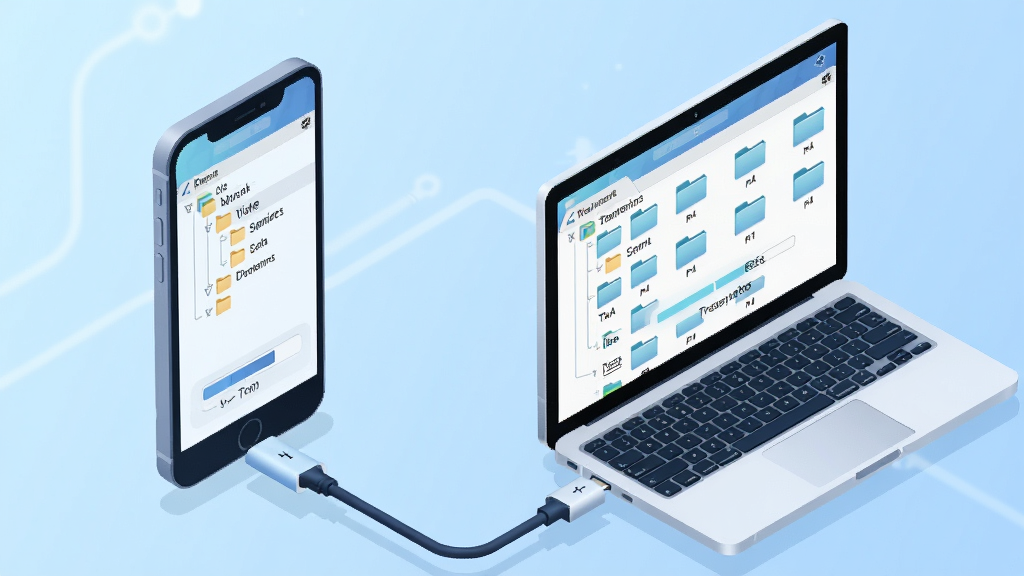
软件内置了简易的文件浏览功能,用户可以查看设备存储中的目录结构,并在手机与电脑之间进行文件推送与拉取。传输过程中会显示进度提示,对于大文件传输也能保持相对稳定的表现。该功能适合需要频繁在设备间同步配置文件、日志或安装包的用户,免去了额外安装文件管理工具的步骤。
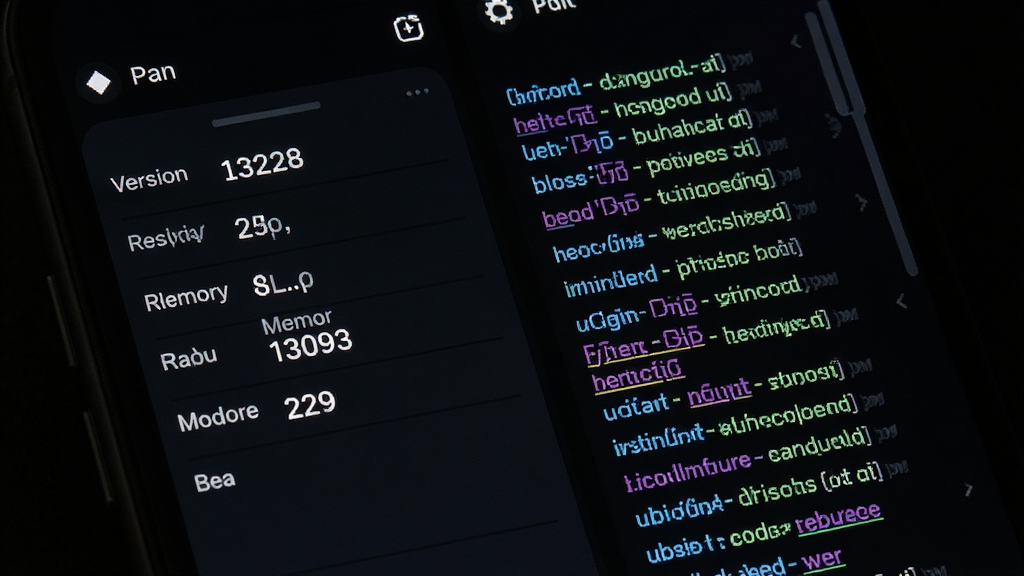
ADB 助手提供了设备系统信息的汇总页面,涵盖安卓版本、屏幕分辨率、运行内存、存储空间等基础参数,方便用户快速了解设备状况。同时软件支持查看实时调试日志,日志内容可按关键字过滤,对于排查应用闪退或运行异常有一定帮助。日志界面采用等宽字体展示,阅读体验较为清晰。
| 功能模块 | 操作说明 | 适用场景 |
| 设备连接 | 打开软件后授予必要权限,选择无线或 USB 方式连接,首次连接需在设备端确认授权弹窗 | 首次使用、更换设备、连接失败排查 |
| 应用管理 | 进入应用列表,勾选目标应用后点击卸载或提取按钮,批量操作时先多选再执行 | 清理预装应用、备份安装包 |
| 文件传输 | 在文件浏览界面定位到目标目录,选择推送或拉取,等待进度条完成即可 | 同步配置、导出日志、导入资源 |
| 系统信息 | 切换至信息面板即可查看设备参数,日志页支持关键字过滤与暂停滚动 | 了解设备配置、排查运行异常 |

ADB 助手本身是一款调试辅助工具,其安全性取决于使用场景与操作方式。软件通过系统提供的调试接口与设备通信,正常使用不会主动修改系统文件。需要留意的是,授予调试权限后,软件具备执行卸载、删除等操作的能力,因此建议从正规渠道获取安装包,避免使用来源不明的修改版本。日常使用时,不随意卸载不熟悉的系统应用、不执行来源不明的脚本命令,基本可以保障设备安全。
手机端连接设备通常有两种方式。USB 连接时,先用数据线将两台设备相连,在手机设置中开启开发者选项与 USB 调试,软件会自动识别并弹出授权提示,确认后即可建立连接。无线连接时,需确保两台设备处于同一网络,在软件中选择无线连接模式,输入目标设备的 IP 地址与端口号,待状态显示已连接即可开始操作。若连接失败,优先检查调试开关是否开启、授权弹窗是否确认以及网络是否互通。
 极光开发助手
网络应用 / 50.6M
极光开发助手是一款专为
下载
极光开发助手
网络应用 / 50.6M
极光开发助手是一款专为
下载
 Salt About盐生活记录
网络应用 / 5.4M
Salt About盐生活记录是
下载
Salt About盐生活记录
网络应用 / 5.4M
Salt About盐生活记录是
下载
 逸风工具
网络应用 / 152.5M
逸风工具是一款安卓手机
下载
逸风工具
网络应用 / 152.5M
逸风工具是一款安卓手机
下载
 1MORE(万魔耳机)
网络应用 / 267.0M
1MORE(万魔耳机)App是万
下载
1MORE(万魔耳机)
网络应用 / 267.0M
1MORE(万魔耳机)App是万
下载
 U客直谈
网络应用 / 61.2M
U客直谈是一款商务资源对
下载
U客直谈
网络应用 / 61.2M
U客直谈是一款商务资源对
下载

玩家留言
发布