

物芽是一款面向家庭与小型商业场景的智能摄像头管理软件,官方定位为轻量级远程安防与设备协同工具。用户通过手机即可完成摄像头绑定、实时画面查看、录像回放与异常告警接收,无需复杂网络配置。软件整体界面简洁,功能入口层级清晰,适合对智能硬件不太熟悉的普通用户快速上手。物芽支持多设备同时管理,能够在同一账号下切换不同房间或店铺的监控画面,并针对网络波动做了自适应码流优化,尽量保证弱网环境下的画面连贯性。本次提供的安装包为安卓版本,适配主流手机与平板设备,安装后按照引导完成设备添加即可开始使用。
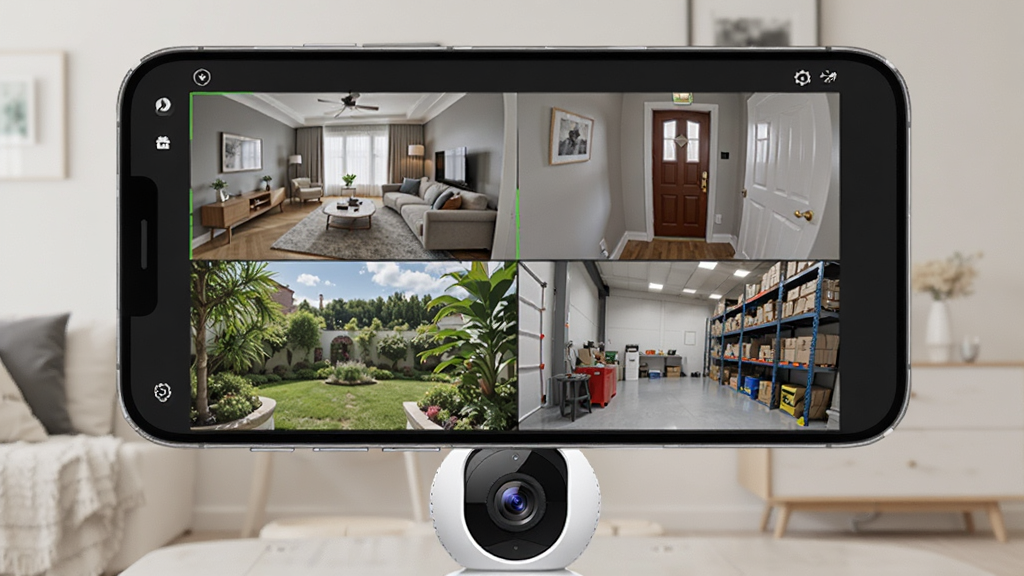
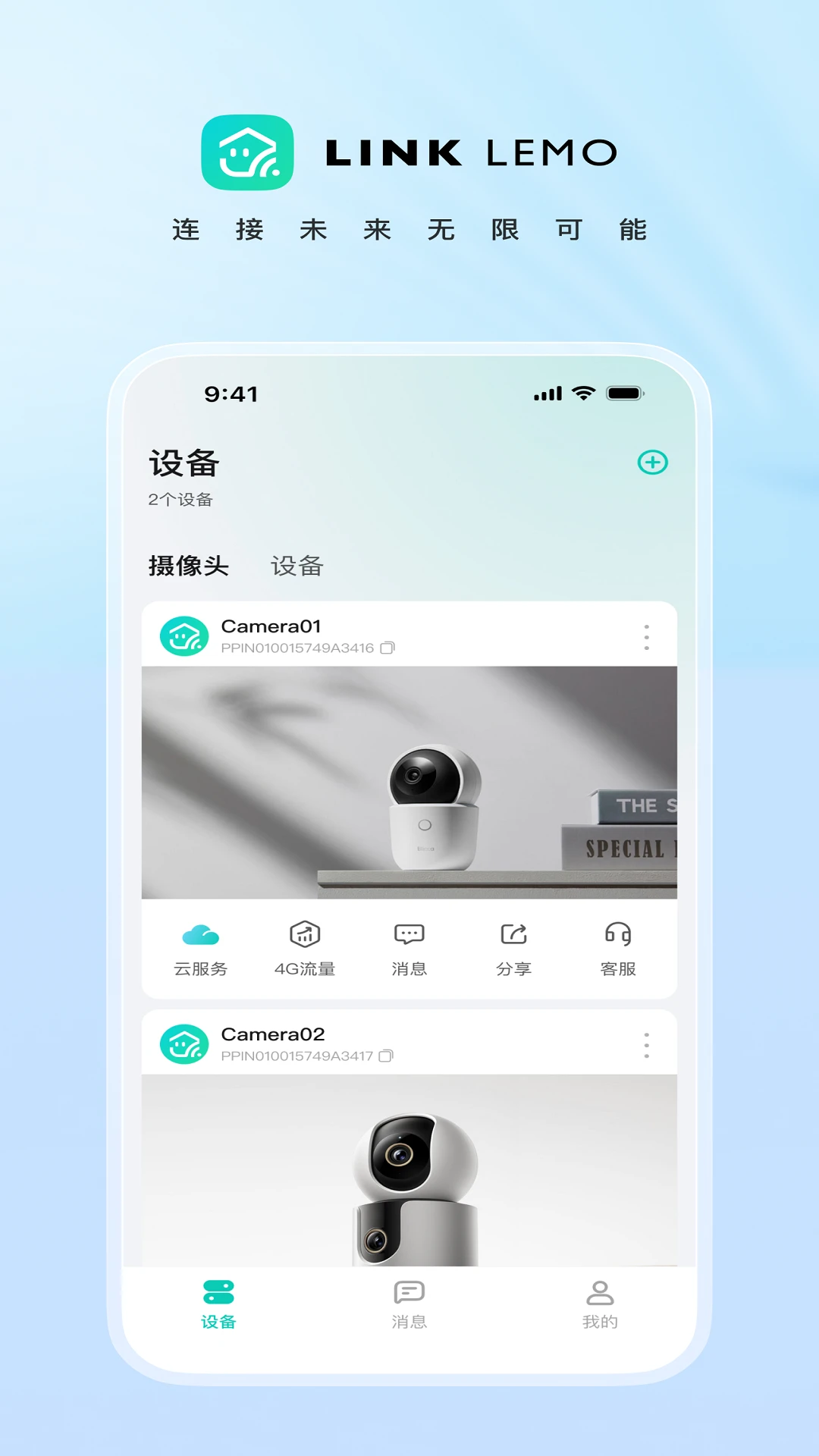
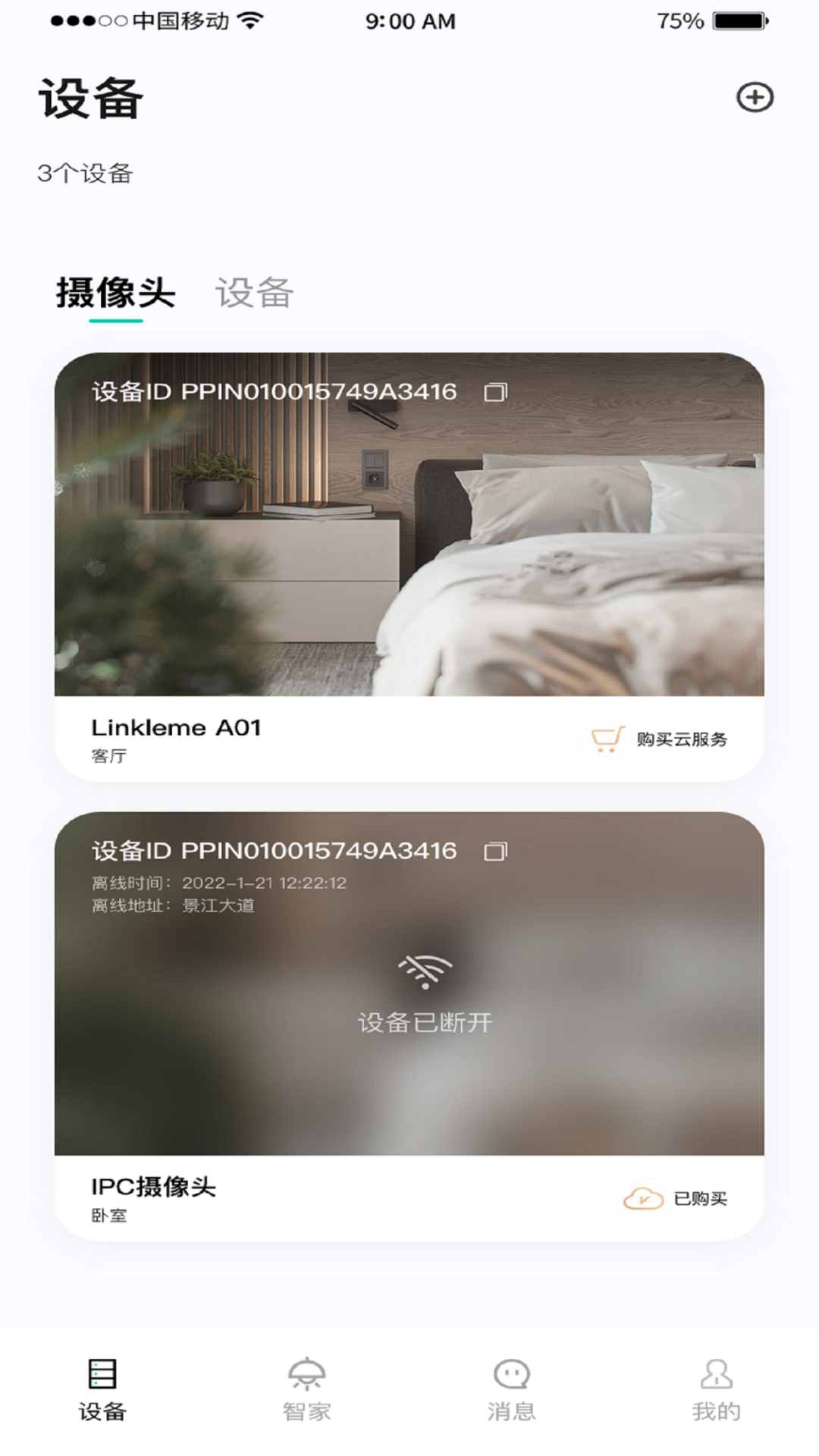
物芽允许一个账号绑定多台摄像头,并在首页以卡片或网格形式展示各设备状态。用户可自定义设备名称与分组,例如按“客厅”“门口”“仓库”归类,切换查看时无需反复登录。每台设备的在线状态、信号强度与存储余量都会在列表中直观呈现,方便快速判断哪台设备需要关注。
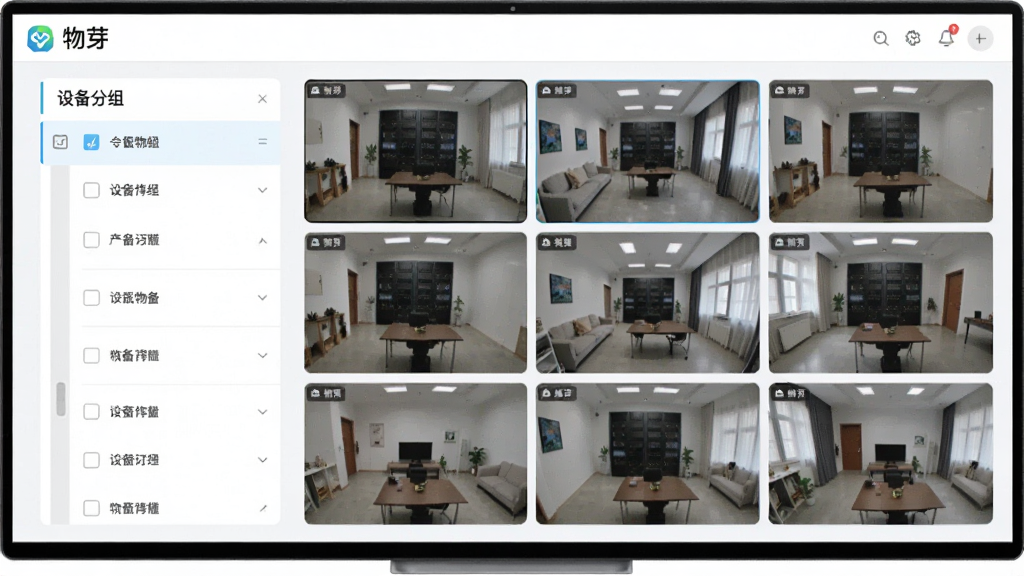
打开任意摄像头即可查看实时视频,支持标清与高清画质切换。在查看过程中可随时开启语音对讲功能,适合与家中老人、孩子沟通或对访客进行远程喊话。画面支持手势缩放,局部细节可放大查看,方便辨认门口人员或查看角落情况。
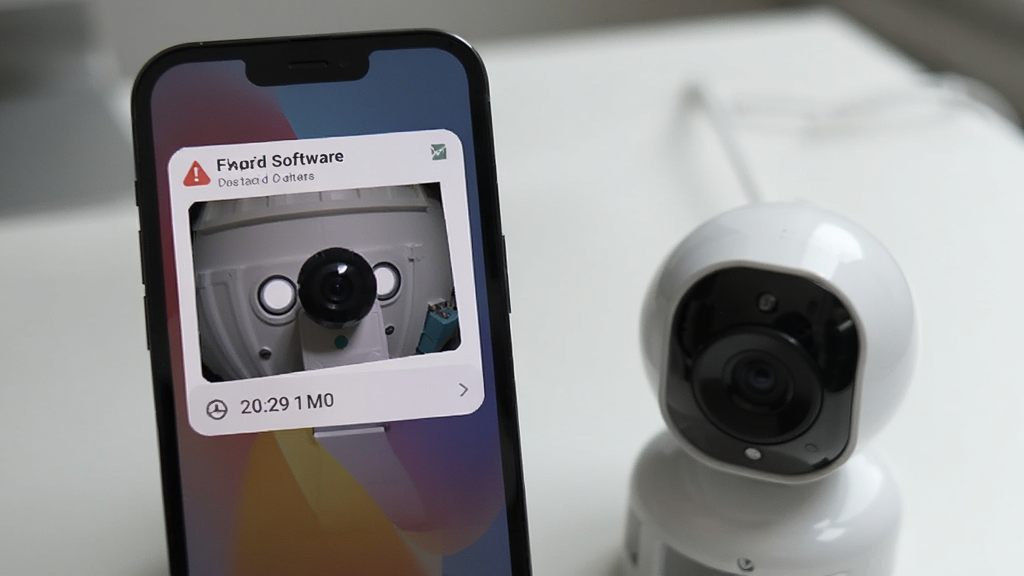
物芽具备移动侦测能力,当画面中出现异常活动时可触发录像并推送通知到手机。用户可自行设置侦测灵敏度与告警时间段,减少夜间或无人时段之外的误报干扰。告警记录与对应片段关联,点击通知可直接跳转回看,省去逐段翻找录像的麻烦。
根据设备配置不同,物芽支持存储卡本地录像与云端存储两种方式。回放界面按时间轴排列,用户可拖动进度条快速定位到指定时段,也可按日期筛选。录像文件支持分段查看与下载保存,便于留存重要片段作为凭证。
| 操作环节 | 具体说明 | 注意事项 |
|---|---|---|
| 设备绑定 | 打开物芽登录账号后点击添加设备,选择摄像头型号,按提示输入设备序列号或扫描机身二维码完成绑定 | 绑定前确保摄像头已通电并处于配网状态,手机与设备尽量靠近路由器 |
| 网络配置 | 在添加流程中选择Wi-Fi名称并输入密码,软件会将配置信息发送至摄像头 | 仅支持2.4GHz频段网络,5GHz频段可能导致配网失败 |
| 画面查看 | 首页点击设备卡片进入实时预览,双指缩放画面,点击麦克风图标开启语音对讲 | 弱网环境下可手动切换至标清画质以降低卡顿 |
| 录像回放 | 在设备详情页选择回放,按时间轴拖动定位,点击下载图标保存片段 | 云端录像需确认存储套餐状态,本地录像需存储卡正常挂载 |
| 告警设置 | 进入设备设置中的侦测选项,调整灵敏度与告警时间段,开启消息推送 | 建议将告警时段设置为离家时段,减少无效通知 |
| 设备分享 | 在设备管理中选择分享,输入对方账号完成权限分配 | 分享权限分为仅查看与可操作两档,按需选择 |

| 软件名称 | 功能优势 | 评分 |
|---|---|---|
| 萤石云眼 | 多路监控与告警推送稳定 | ★★★★★ |
| 小米米家 | 设备联动与场景自动化丰富 | ★★★★☆ |
| 萤石客户端 | 回放时间轴清晰操作顺手 | ★★★★☆ |
| 家庭监控 | 轻量易用适合新手快速上手 | ★★★★ |
| 智能看家 | 移动侦测灵敏度可调范围大 | ★★★★ |
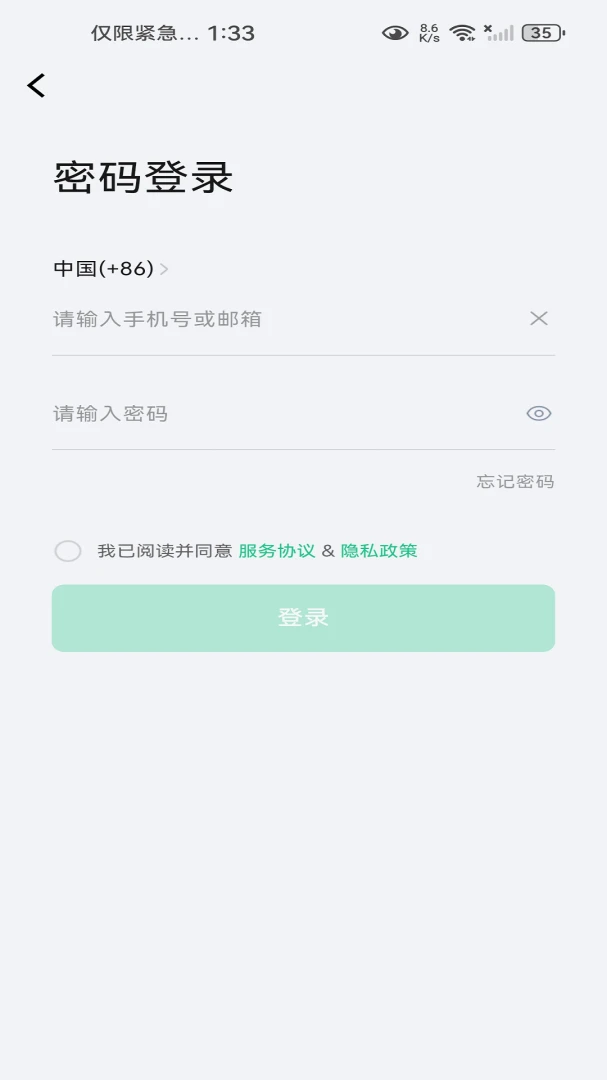
先将摄像头通电并等待指示灯进入配网状态,打开物芽登录账号,点击首页添加设备,选择对应型号后按提示输入家庭Wi-Fi密码,手机靠近摄像头完成声波或二维码配网。配网成功后设备会出现在列表中,点击即可查看画面。若多次配网失败,检查Wi-Fi是否为2.4GHz频段,并确认密码输入无误。
物芽主要用于管理智能摄像头设备,实现远程看家、店铺监看、异常告警接收与录像回放等功能。用户通过手机即可随时查看绑定摄像头的实时画面,接收移动侦测通知,并调取历史录像。适合家庭日常安防与小型场所的远程管理需求。
物芽作为摄像头配套管理工具,账号登录与设备绑定环节具备常规加密措施,录像数据根据存储方式不同分别保存在本地存储卡或云端。建议用户设置强度较高的账号密码,定期更新软件版本,并避免使用公共Wi-Fi进行设备配网操作,以降低信息泄露风险。
 摩根全屋智能
生活服务 / 228.6M
摩根全屋智能是一款智能
下载
摩根全屋智能
生活服务 / 228.6M
摩根全屋智能是一款智能
下载
 电网水电费助手
生活服务 / 49.2M
电网水电费助手是一款便
下载
电网水电费助手
生活服务 / 49.2M
电网水电费助手是一款便
下载
 摩陶智慧健康
生活服务 / 121.6M
摩陶智慧健康是一款集体
下载
摩陶智慧健康
生活服务 / 121.6M
摩陶智慧健康是一款集体
下载
 鼎流司机
生活服务 / 69.2M
鼎流司机是一款面向货运
下载
鼎流司机
生活服务 / 69.2M
鼎流司机是一款面向货运
下载
 医陪伴医生版
生活服务 / 127.7M
医陪伴医生版是一款面向
下载
医陪伴医生版
生活服务 / 127.7M
医陪伴医生版是一款面向
下载

玩家留言
发布