
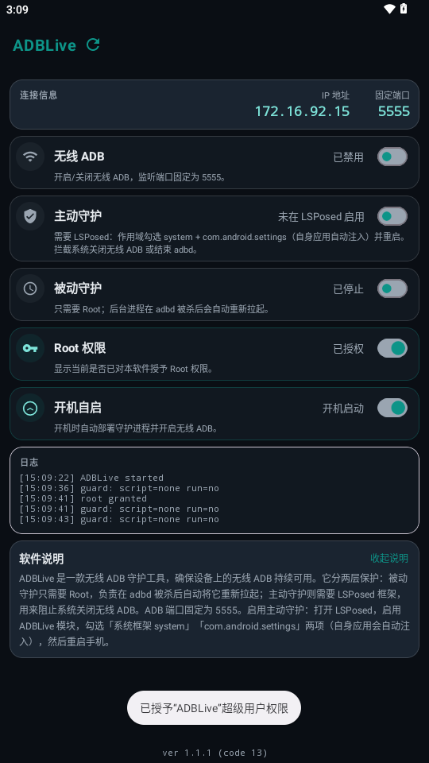
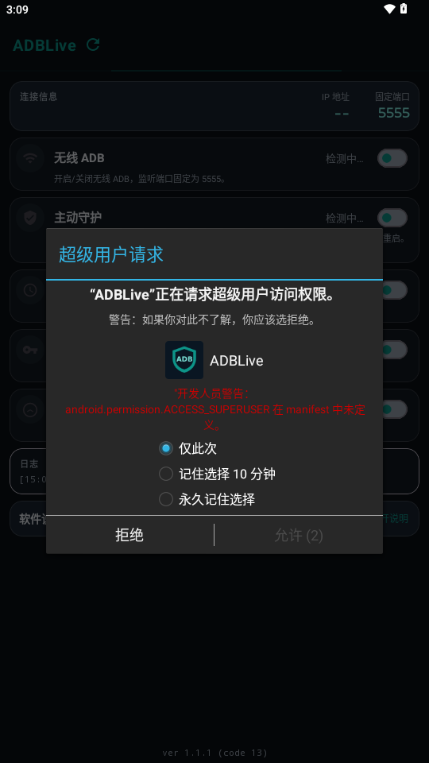
ADBLive是一款面向安卓设备调试与远程管理场景的实用工具类应用,主要服务于需要在手机端快速调用ADB能力的用户群体。它把原本依赖电脑命令行完成的调试操作搬到了移动端,让开发者、测试人员以及喜欢折腾手机的数码爱好者能够更灵活地查看设备状态、执行基础调试指令。对于经常需要在没有电脑的环境下排查安卓设备问题的用户来说,ADBLive提供了一种轻量化的替代思路,安装包体积小巧,界面逻辑偏向工具属性,上手门槛相对可控。本次提供的安装包为1.1.1版本,适配主流安卓系统环境,下面从功能特色、操作说明、安装避坑以及常见问题等角度展开介绍,帮助首次接触这款工具的用户快速判断它是否契合自己的使用需求。
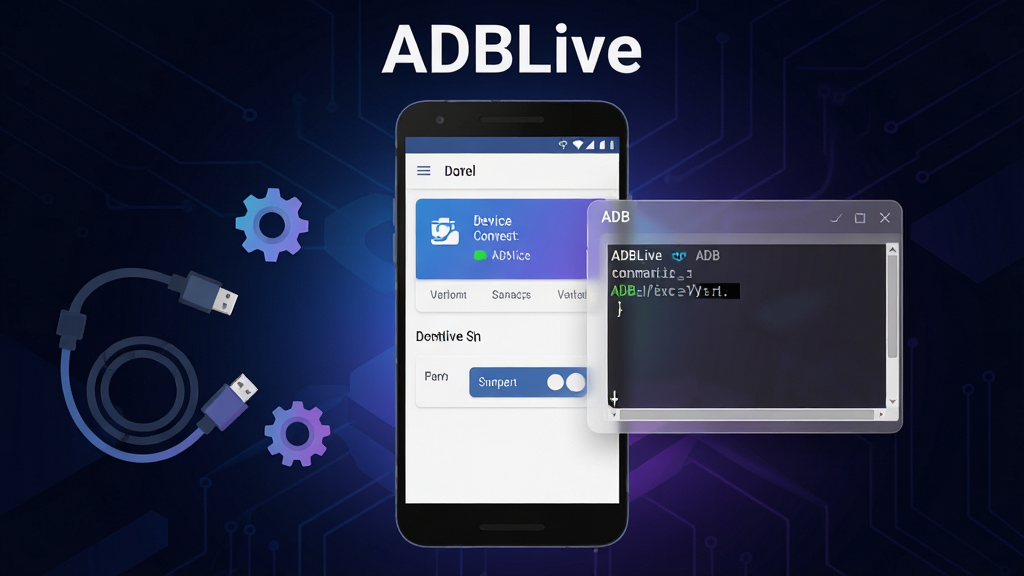
ADBLive的核心价值在于把ADB调试能力延伸到手机本地,用户无需时刻连接电脑即可发起部分调试请求。应用内部集成了对常见ADB指令的封装入口,通过图形化按钮与输入框的组合,降低了直接敲命令的操作负担,适合需要临时查看设备信息或执行简单调试动作的场景。
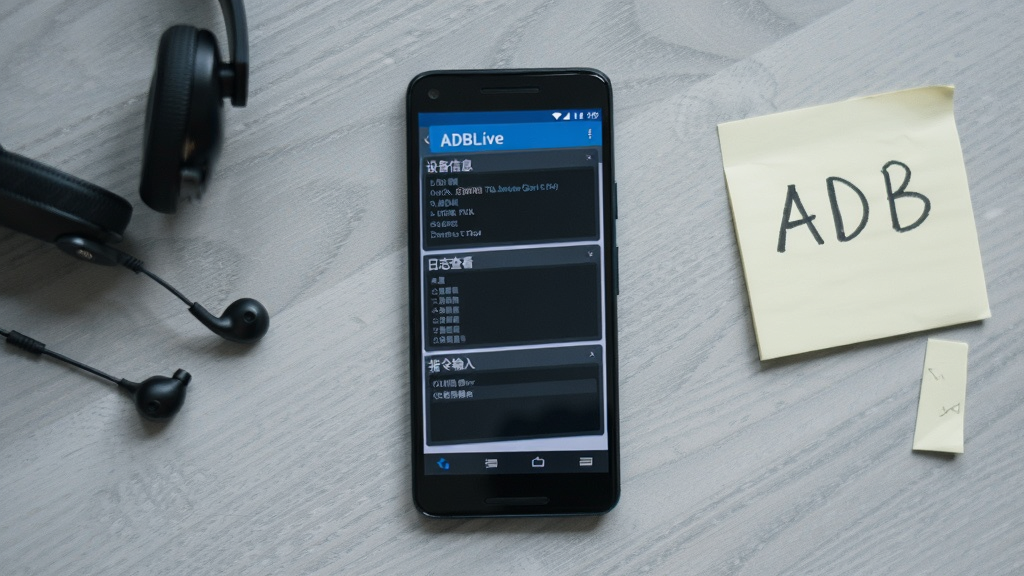
应用提供设备基础信息的聚合展示区域,包括系统版本、运行状态、连接方式等内容的读取与呈现。用户打开ADBLive后可以快速了解当前设备的调试通道是否畅通,省去反复切换系统设置的麻烦,对于排查连接异常有一定辅助作用。
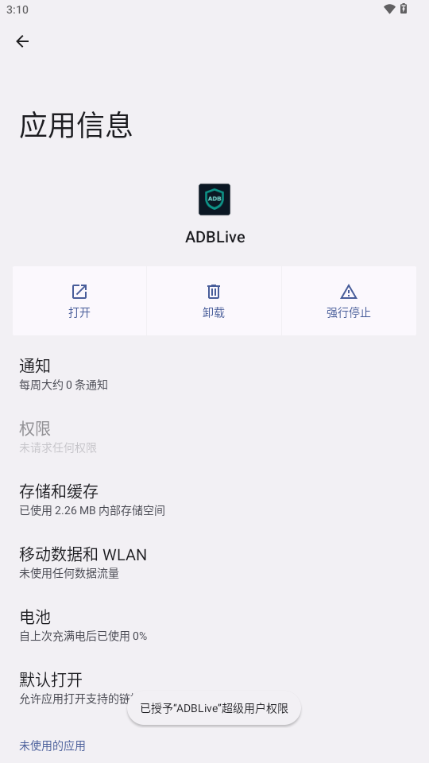
ADBLive的安装包体积控制在较小范围内,运行时对内存与存储的占用相对克制,不会给日常使用带来明显负担。对于存储空间紧张或使用老旧机型的用户而言,这种轻量属性是比较实际的考量点,安装后也不会在后台产生过多常驻进程。
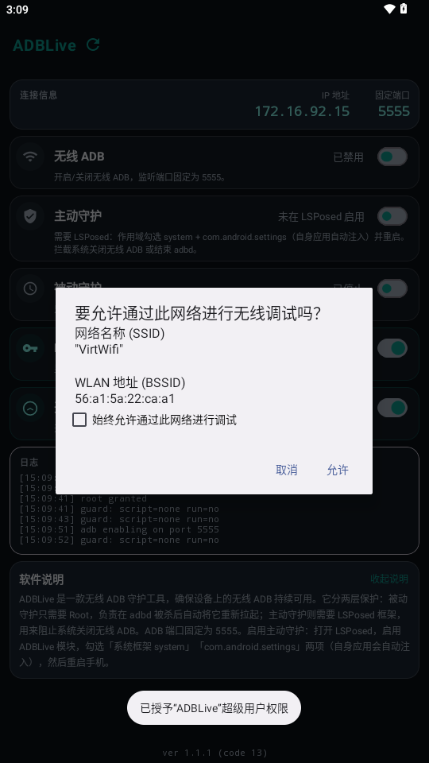
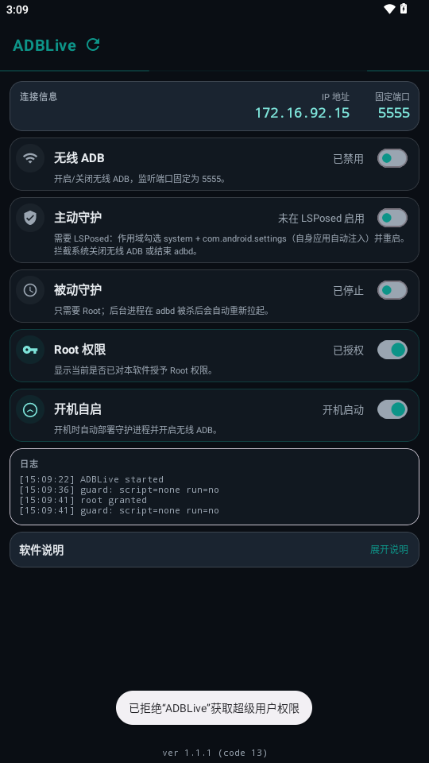
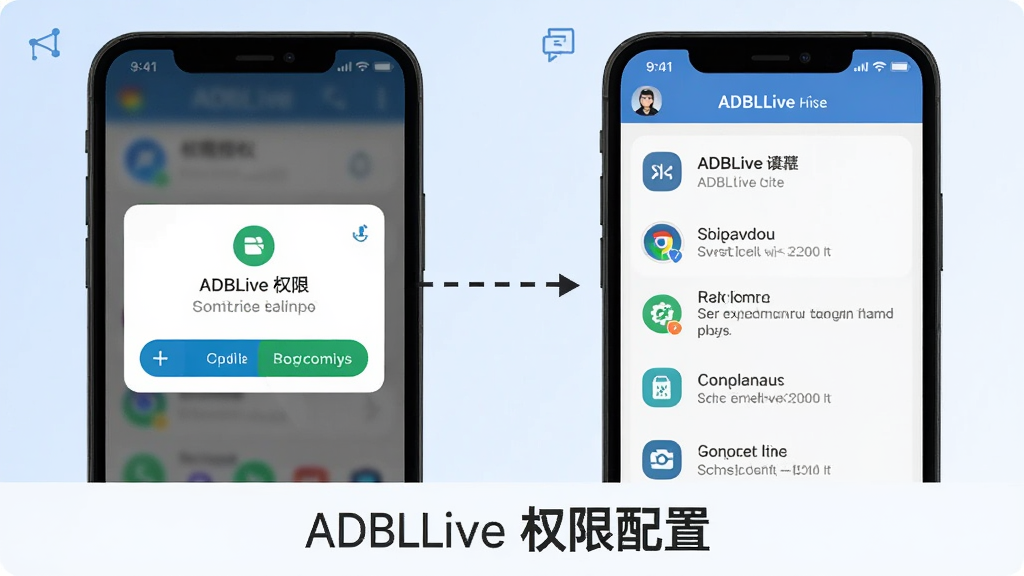
由于涉及ADB调试能力,应用在运行过程中需要用户授予相应的系统权限。ADBLive在权限申请环节提供了较为清晰的说明提示,引导用户按步骤完成授权配置,减少因权限缺失导致功能无法调用的情况,同时也提醒用户注意权限授予范围。
| 操作环节 | 具体说明 | 注意事项 |
|---|---|---|
| 安装准备 | 下载ADBLive安装包后,在文件管理器中找到apk文件点击安装,系统提示“未知来源应用”时需前往设置中允许对应来源安装 | 建议从本站提供的链接获取安装包,避免第三方渠道篡改 |
| 权限授予 | 首次启动应用会请求调试相关权限,按提示逐项确认,部分机型需在开发者选项中开启USB调试或无线调试开关 | 权限授予后可在系统设置中随时查看与回收 |
| 连接配置 | 根据使用场景选择有线或无线连接方式,应用内提供连接状态指示,连接成功后即可进入功能面板 | 无线连接需确保设备处于同一网络环境 |
| 功能调用 | 在面板中选择需要执行的调试操作,输入相关参数后提交,结果会以文本形式回显在应用内 | 不熟悉的指令建议先查阅说明再执行 |
| 退出与清理 | 使用完毕后关闭调试开关,在后台任务中清理应用进程,避免调试通道长期开放 | 长期开启调试通道存在一定安全风险 |

| 软件名称 | 功能优势 | 评分 |
|---|---|---|
| 安卓调试工具 | 集成常用调试指令入口 | ★★★★ |
| ADB助手 | 无线连接管理较便捷 | ★★★★ |
| 无线调试助手 | 专注无线调试场景 | ★★★☆ |
| 设备信息查看器 | 硬件参数读取全面 | ★★★★ |
| 日志查看工具 | 日志过滤与检索灵活 | ★★★☆ |
从功能定位来看,ADBLive本身是一款调试辅助工具,其运行依赖用户主动授予的调试权限,应用不涉及账号登录与云端数据上传,本地化处理程度较高。只要安装包来源可靠、权限授予范围合理,日常使用中的安全风险处于可控范围。需要留意的是调试通道本身具有较高权限,使用完毕后及时关闭是降低风险的关键。
下载apk文件后点击安装,若系统拦截提示未知来源,进入设置允许对应来源安装即可。安装完成后打开应用,按引导授予必要权限,部分机型还需在开发者选项中开启调试开关。安装过程中保持存储空间充足,避免中途中断导致安装失败。
先检查调试开关是否处于开启状态,再确认数据线或无线网络连接正常。可以尝试重启应用与调试开关,检查系统省电策略是否限制了后台通信。若仍无法连接,更换连接方式或重启设备后再试,同时留意应用内是否有权限缺失的提示信息。
 榭尔AI
网络应用 / 40.7M
榭尔AI是一款专为安卓用
下载
榭尔AI
网络应用 / 40.7M
榭尔AI是一款专为安卓用
下载
 账号玩
网络应用 / 45.7M
账号玩是一款专为Androi
下载
账号玩
网络应用 / 45.7M
账号玩是一款专为Androi
下载
 快活兼职
网络应用 / 18.1M
快活兼职是一款专为安卓
下载
快活兼职
网络应用 / 18.1M
快活兼职是一款专为安卓
下载
 锦浪云
网络应用 / 291.7M
锦浪云是专为光伏用户打
下载
锦浪云
网络应用 / 291.7M
锦浪云是专为光伏用户打
下载
 品茗CCBIM(品茗BIM手机版)
网络应用 / 66.0M
品茗CCBIM是一款面向建筑
下载
品茗CCBIM(品茗BIM手机版)
网络应用 / 66.0M
品茗CCBIM是一款面向建筑
下载

玩家留言
发布