




大白菜是一款面向普通电脑用户的U盘启动盘制作与系统维护工具,日常装系统、修复引导、分区管理都能派上用场。它把复杂的PE环境封装成一键操作,插上U盘点几下就能做出可引导的维护盘,不用懂命令行也能上手。软件内置了磁盘检测、密码清除、数据备份等常用小工具,遇到电脑开不了机、系统崩溃、忘记登录密码这类突发状况,用大白菜做个启动盘往往能救急。对于经常帮亲戚朋友重装系统的朋友来说,它算是装机包里常备的一款实用程序。本次提供的是安卓端配套应用安装包,方便在手机上查看教程、管理启动盘相关资源。
大白菜把制作启动盘的过程压缩成选择U盘、点击制作、等待完成三个动作,软件会自动写入引导文件并格式化U盘,省去手动配置的麻烦。制作完成后U盘既能当启动盘用,也不影响日常存储文件,一盘两用比较省心。
启动盘内置了精简版PE系统,开机从U盘引导后可以直接进入图形化桌面,里面集成了分区工具、引导修复、密码清除、文件管理、数据恢复等常用维护程序,电脑进不去系统时也能操作硬盘里的文件。
针对不同年代的主板,大白菜提供了多种引导模式切换,老机器新电脑都能照顾到。遇到引导失败的情况,可以在制作时更换模式重新写入,兼容性方面考虑得比较周全。
软件配套提供了系统镜像下载指引和常用装机工具入口,制作好启动盘后按提示操作就能完成系统安装,对新手来说减少了到处找资源的环节。
安卓端应用主要承担教程查阅、常见问题排查和启动盘管理辅助功能,手机上就能翻看图文步骤,边看边操作电脑,降低学习成本。
| 操作环节 | 具体说明 |
| 准备工作 | 准备一个容量8GB以上的U盘,制作过程会清空U盘内全部数据,务必提前备份;关闭杀毒软件的实时拦截,避免写入引导文件时被误拦。 |
| 下载安装 | 从正规渠道获取安装包,安装路径建议选非系统盘;安装前确认系统为Windows 7及以上,预留约500MB磁盘空间。 |
| 制作启动盘 | 插入U盘后打开软件,选择对应盘符,默认参数即可开始制作;制作中不要拔插U盘或断电,等待进度条走完提示成功。 |
| 引导启动 | 重启电脑按对应快捷键进入启动菜单,选择U盘设备;不同品牌主板启动热键不一样,台式机常见F12,笔记本多为F12或Esc。 |
| 恢复与还原 | 系统装好后如需把U盘还原成普通存储盘,可在软件内选择恢复U盘功能,操作前再次确认盘内无重要文件。 |
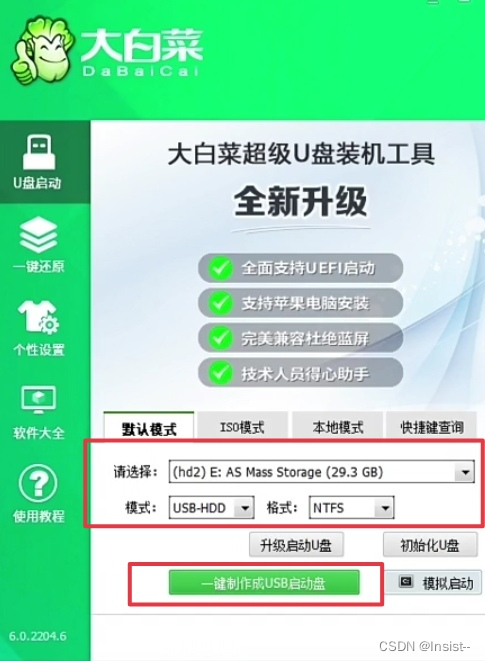
先用电脑下载安装大白菜软件,插入U盘后打开程序选择对应盘符点击制作,等待提示成功。接着把系统镜像文件复制到U盘根目录或指定文件夹,重启电脑按启动热键选择U盘引导,进入PE桌面后打开装机工具,选中镜像和目标分区执行安装,过程中不要断电,装完自动重启拔掉U盘即可。
从正规下载站获取的官方安装包本身是安全的,但安装时要注意取消勾选捆绑的第三方软件,部分修改版可能会夹带推广程序。制作启动盘属于本地操作,不会上传个人数据。建议下载后先用杀毒软件扫描一遍,安装路径避开系统盘,使用完及时把U盘恢复成普通存储状态。
这里的保存指的是制作好的启动盘。U盘应放在干燥阴凉处,避免阳光直射和高温环境,插拔时注意安全弹出。长时间不用建议每隔三到六个月重新制作一次,防止引导文件失效。U盘本身也有寿命,出现写入变慢或频繁报错时及时更换,别等到装机关键时刻才发现盘坏了。
 抖百极速浏览器
网络应用 / 51.7M
抖百极速浏览器是一款轻
下载
抖百极速浏览器
网络应用 / 51.7M
抖百极速浏览器是一款轻
下载
 MoFiger甜瓜模组
网络应用 / 5.4M
MoFiger甜瓜模组是一款专
下载
MoFiger甜瓜模组
网络应用 / 5.4M
MoFiger甜瓜模组是一款专
下载
 有单
网络应用 / 68.6M
有单是一款轻量实用的安
下载
有单
网络应用 / 68.6M
有单是一款轻量实用的安
下载
 快活兼职
网络应用 / 18.1M
快活兼职是一款专为Andr
下载
快活兼职
网络应用 / 18.1M
快活兼职是一款专为Andr
下载
 HFK NAV行车导航
网络应用 / 58.4M
HFK NAV是一款专为安卓用
下载
HFK NAV行车导航
网络应用 / 58.4M
HFK NAV是一款专为安卓用
下载

玩家留言
发布