
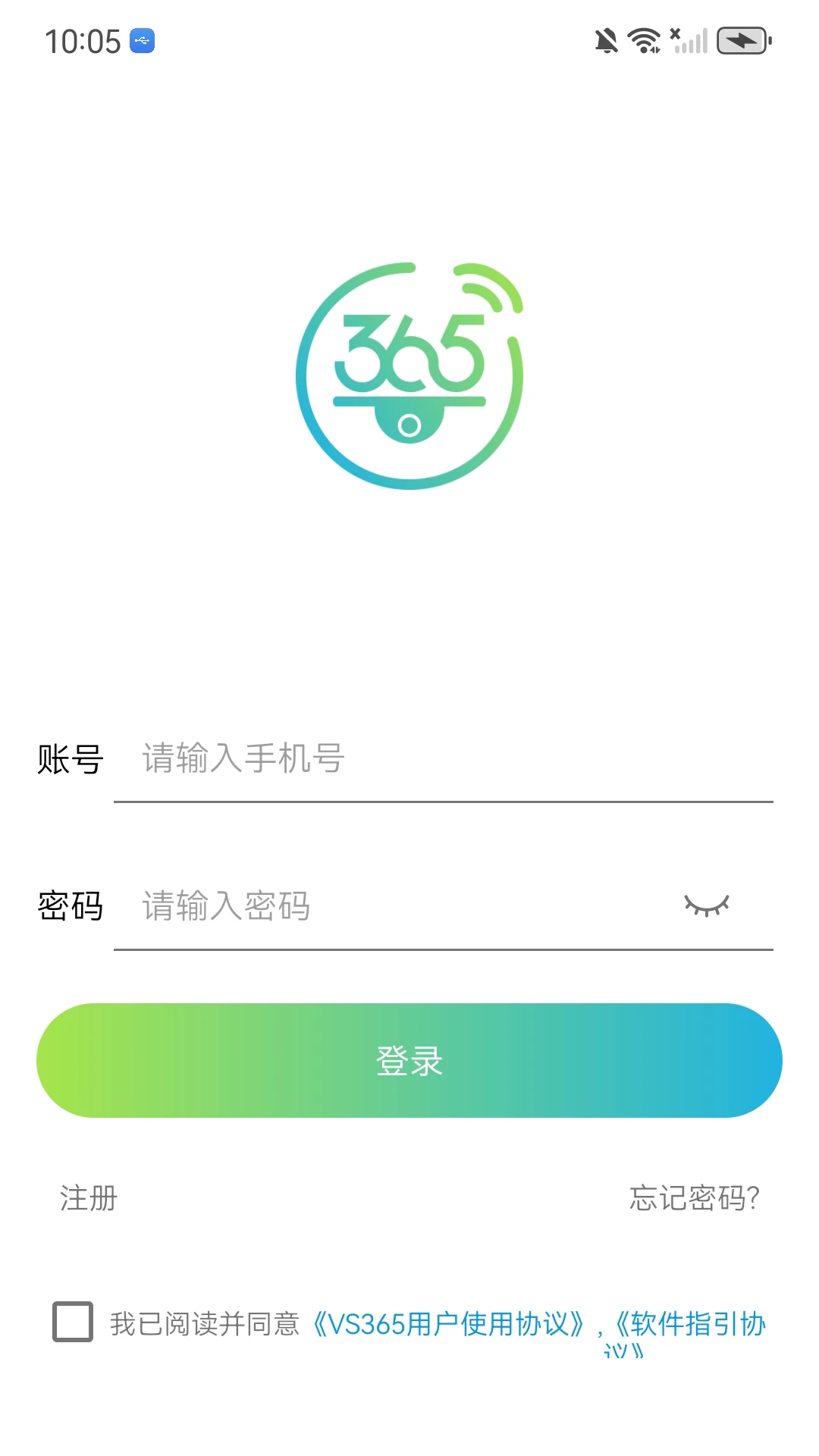
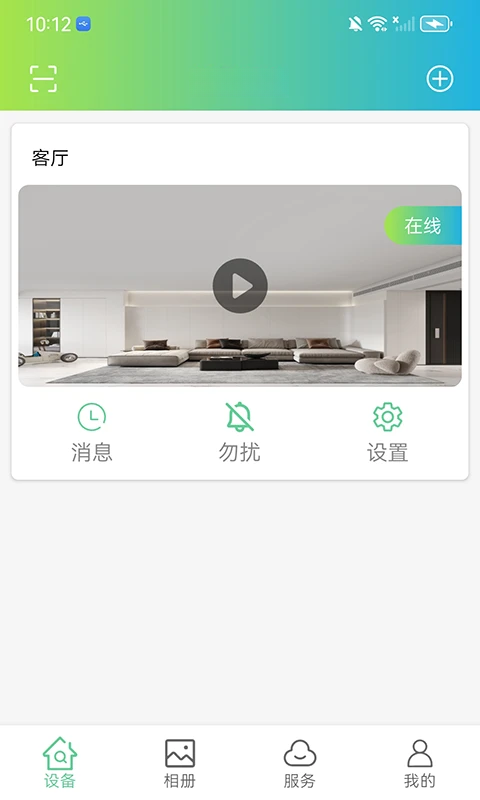
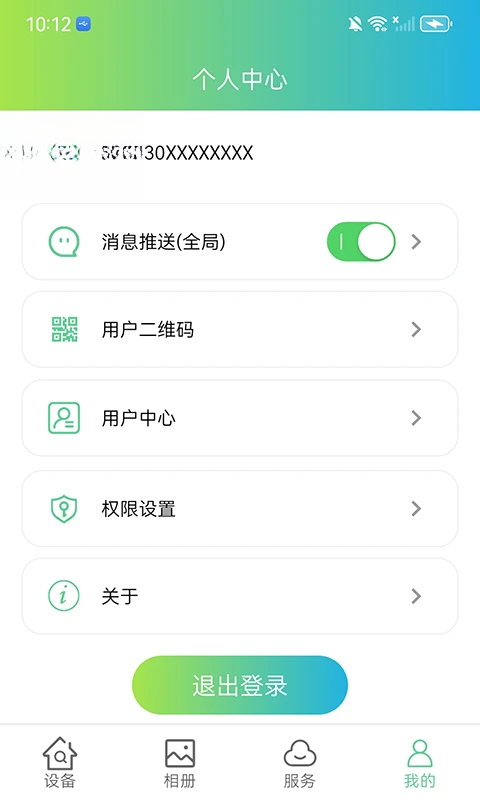
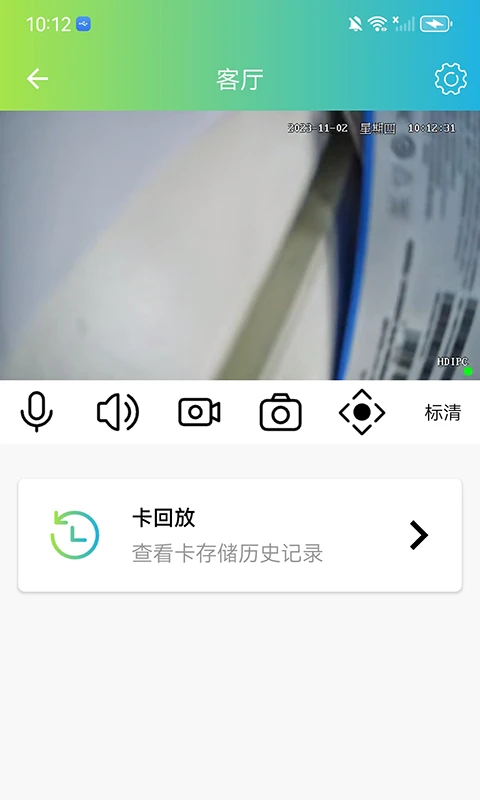
VS365是一款面向家庭与小型商用场景的智能监控管理软件,主要配合VS365系列网络摄像头使用,帮助用户在手机或电脑上完成设备添加、实时预览、录像回放、移动侦测提醒与多人共享等操作。软件整体界面偏向实用风格,功能入口排列直观,初次接触监控类应用的用户也能按照引导逐步完成配置。对于需要随时查看家中老人、小孩、宠物动态,或者关注店铺、仓库、办公室实时情况的用户来说,VS365提供了一套相对完整的远程查看方案。本次提供的安装包适配主流安卓系统,安装后通过局域网或扫码方式即可将摄像头接入,后续观看画面不依赖固定网络环境,外出时也能通过移动数据远程调取监控画面。
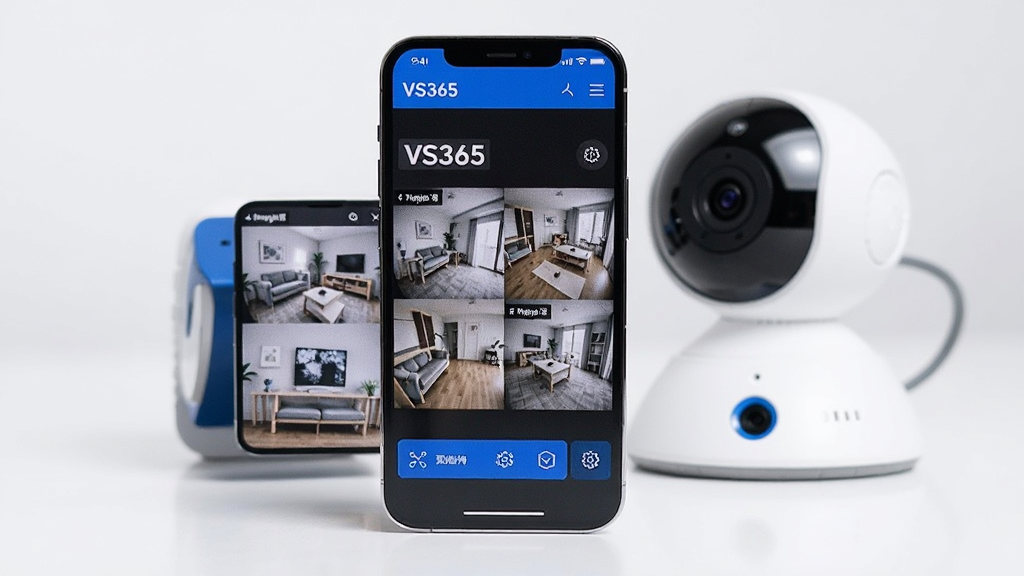
VS365支持将已绑定的摄像头画面实时传输到手机端,用户无论身处何地,只要网络通畅即可打开软件查看当前监控区域的动态。画面加载速度与网络质量相关,在Wi-Fi或稳定4G/5G环境下基本可以做到点开即看。软件允许在同一界面内切换不同设备,方便多摄像头用户集中管理。
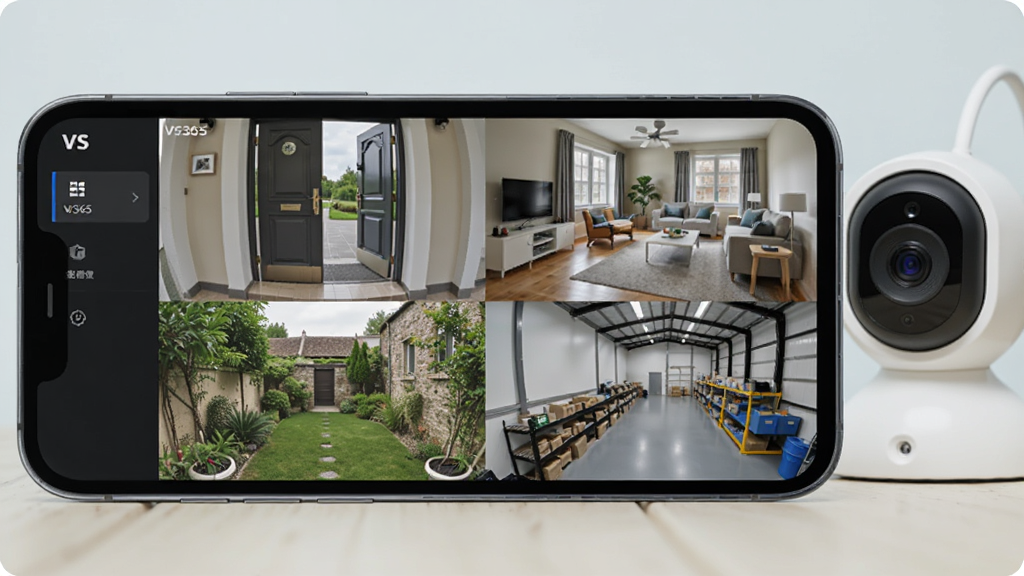
搭配存储卡使用时,VS365可以按时间轴调取历史录像,用户拖动进度条即可定位到具体时间段。软件对录像文件按日期进行归类,查找起来比较直观。对于需要留存证据或回看异常情况的用户,回放功能是日常使用频率较高的模块之一。
开启移动侦测后,摄像头画面中出现物体移动时,VS365会向手机推送提醒消息。用户可以根据实际需要调整侦测灵敏度,避免因光线变化或小动物经过产生过多无效通知。该功能在无人值守场景下较为实用,能帮助用户及时掌握异常动态。
VS365允许主账号将设备分享给家庭成员或其他授权用户,被分享者无需重复绑定即可查看对应摄像头画面。分享权限可以设置观看范围,方便家庭成员共同关注家中情况,也适合小型店铺让店员协同查看。
| 功能模块 | 操作说明与要点 |
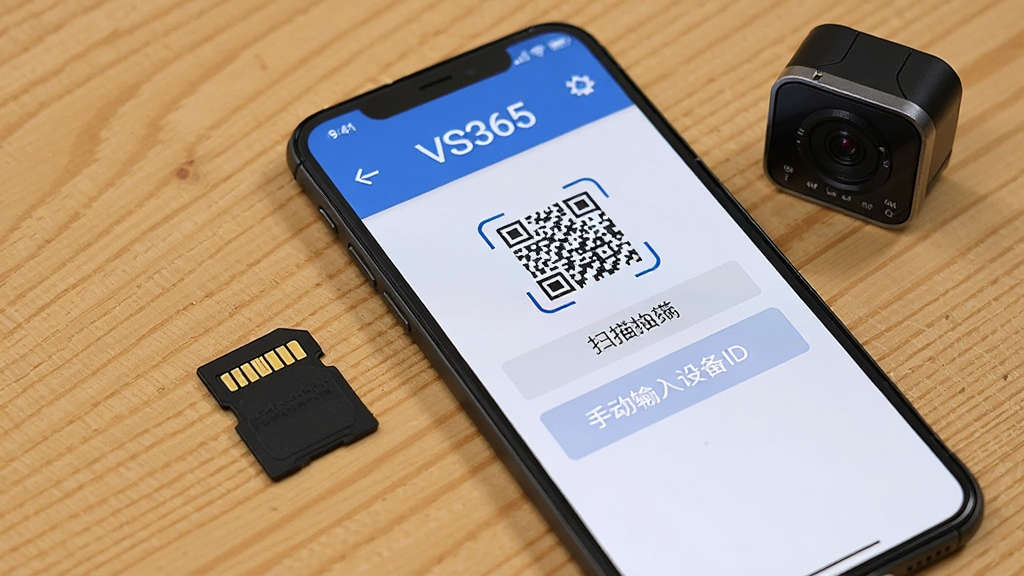
| 设备添加 | 打开VS365后进入设备管理页面,点击添加设备,可选择扫描摄像头机身二维码或手动输入设备ID。确保手机与摄像头处于同一Wi-Fi网络下,添加成功率更高。 |
| 实时画面查看 | 在设备列表点击对应摄像头即可进入实时预览界面,支持画面截图、手动录像、声音开关与清晰度切换。画面卡顿时可尝试降低清晰度或检查网络状态。 |
| 录像回放 | 进入回放模块后选择日期,拖动时间轴定位录像片段。存储卡容量不足时旧录像会被覆盖,建议根据使用频率选择合适容量的存储卡。 |
| 移动侦测设置 | 在设备设置中找到侦测提醒选项,可开启或关闭推送,并调节灵敏度等级。夜间使用时注意红外夜视开启状态,避免误判。 |
| 设备分享 | 在设备详情页选择分享功能,输入对方账号或生成分享二维码。被分享用户需安装VS365并注册登录后才能接收查看权限。 |
| 系统适配 | VS365主要面向安卓手机与平板设备,系统版本建议在Android 6.0及以上。电脑端可通过安卓模拟器运行,但体验不如移动端直接。 |
设备离线通常与手机端关系不大,更多是摄像头侧网络中断或供电异常导致。可以先检查摄像头电源是否正常、指示灯是否亮起,再确认家中Wi-Fi是否正常工作。如果手机和摄像头不在同一网络,远程查看时手机网络不稳定也可能出现短暂离线提示,但一般刷新后即可恢复。若反复离线,建议重启摄像头与路由器,并在VS365中重新加载设备状态。
新版本通常在设备连接稳定性、画面加载速度与提醒推送及时性方面进行优化,同时修复旧版本中部分机型出现的闪退与回放卡顿问题。更新方式可以直接在软件内检查更新,或通过本站获取最新安装包覆盖安装,覆盖安装不会清除已绑定的设备信息与账号数据。
登录不上先确认账号密码输入是否正确,注意区分大小写。网络环境较差时登录请求可能超时,可切换Wi-Fi与移动数据后重试。若提示账号异常,建议通过找回密码功能重置后再登录。部分用户因长时间未登录导致账号需要重新验证,按页面提示完成验证即可恢复使用。
 经事通
生活服务 / 38.7M
经事通是一款面向安卓手
下载
经事通
生活服务 / 38.7M
经事通是一款面向安卓手
下载
 政务助手
生活服务 / 61.1M
政务助手是一款移动端政
下载
政务助手
生活服务 / 61.1M
政务助手是一款移动端政
下载
 精准罗盘指南针
生活服务 / 55.6M
精准罗盘指南针是一款专
下载
精准罗盘指南针
生活服务 / 55.6M
精准罗盘指南针是一款专
下载
 山水地图
生活服务 / 195.2M
山水地图是一款提供高清
下载
山水地图
生活服务 / 195.2M
山水地图是一款提供高清
下载
 医链国际版
生活服务 / 50.3M
医链国际版是一款面向跨
下载
医链国际版
生活服务 / 50.3M
医链国际版是一款面向跨
下载
玩家留言
发布支持( 0 ) 盖楼(回复)