
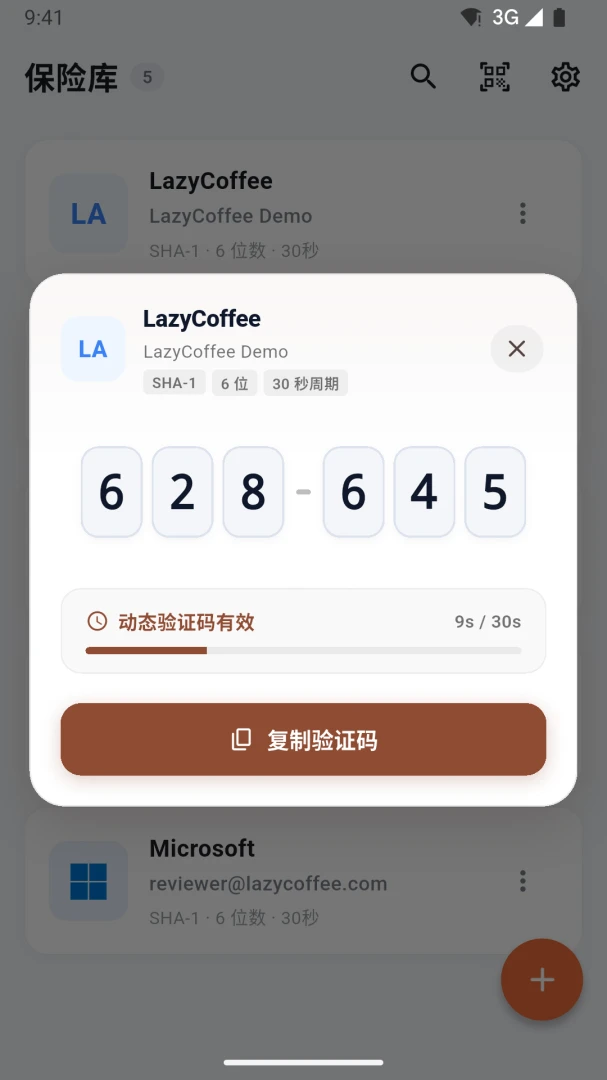
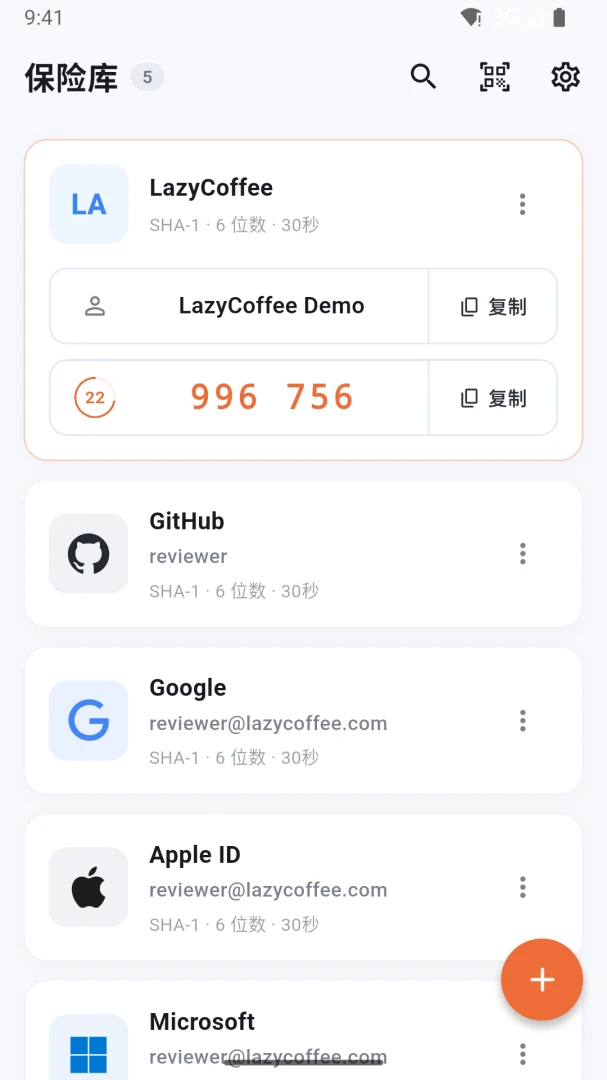
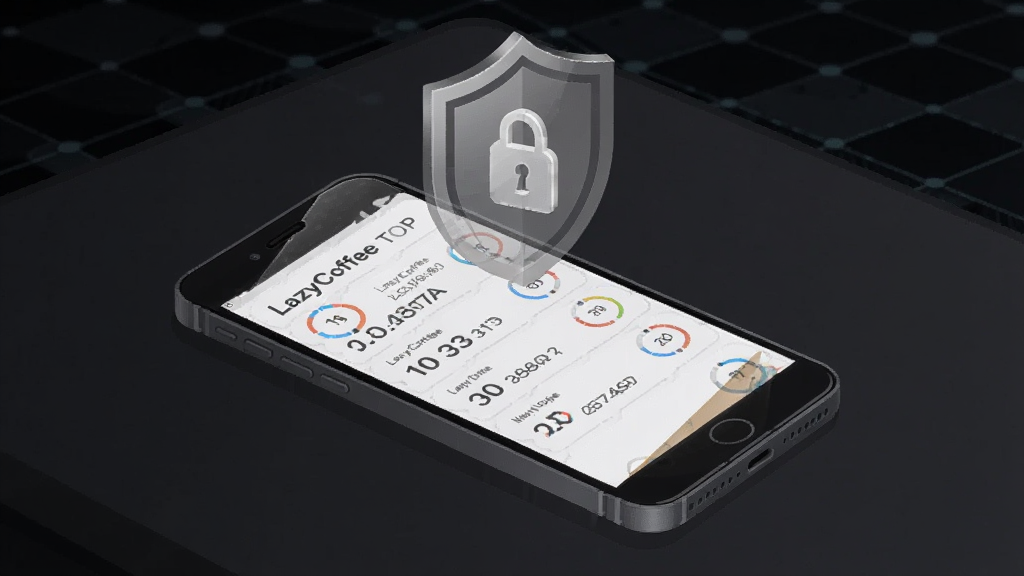
LazyCoffee TOTP是一款专注于两步验证码管理的轻量级工具,官方定位为"让二次验证变得像喝咖啡一样轻松"。它能够将各类网站与应用的动态验证码集中收纳在本地设备中,无需依赖网络即可生成六位或八位安全码,帮助用户在登录邮箱、社交平台、游戏账号或办公系统时快速完成身份核验。对于经常需要处理多个账号的普通用户而言,LazyCoffee TOTP 用极简的界面逻辑替代了繁琐的短信等待流程,所有密钥数据仅保存在手机本地,不上传云端,兼顾了便捷与隐私。当前版本在扫码识别速度与分组管理上做了进一步打磨,适配主流安卓系统,安装包体积控制得当,适合追求清爽体验的下载用户选用。
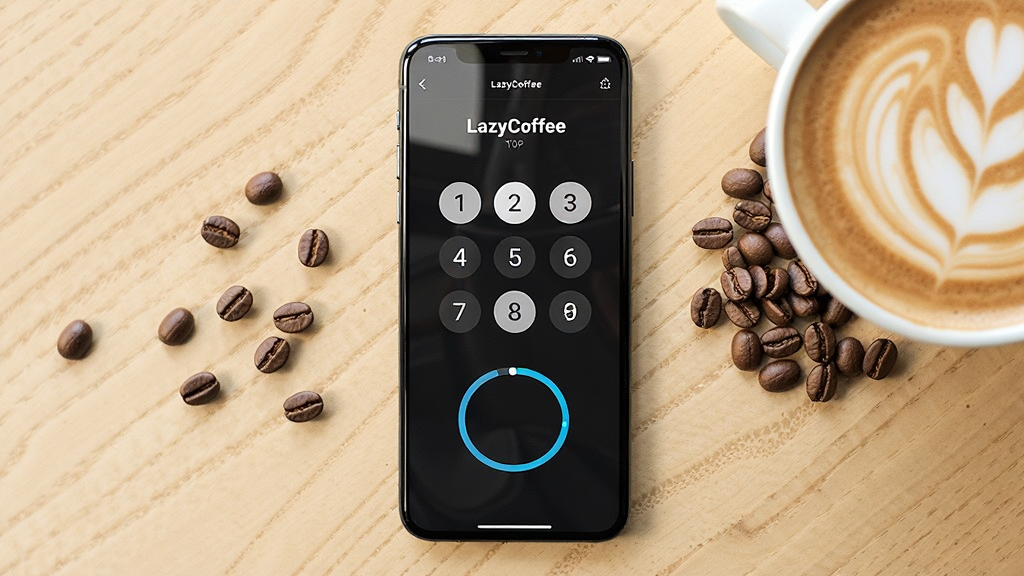
LazyCoffee TOTP 的核心机制基于时间同步一次性密码算法,所有密钥在添加时即加密存储于设备本地沙盒中。用户开启飞行模式后依然可以正常获取动态码,避免了因网络延迟或信号盲区导致验证码加载失败的尴尬。应用在后台运行时不会主动发起网络请求,从源头切断了密钥外泄的通道,适合对隐私敏感的用户群体。
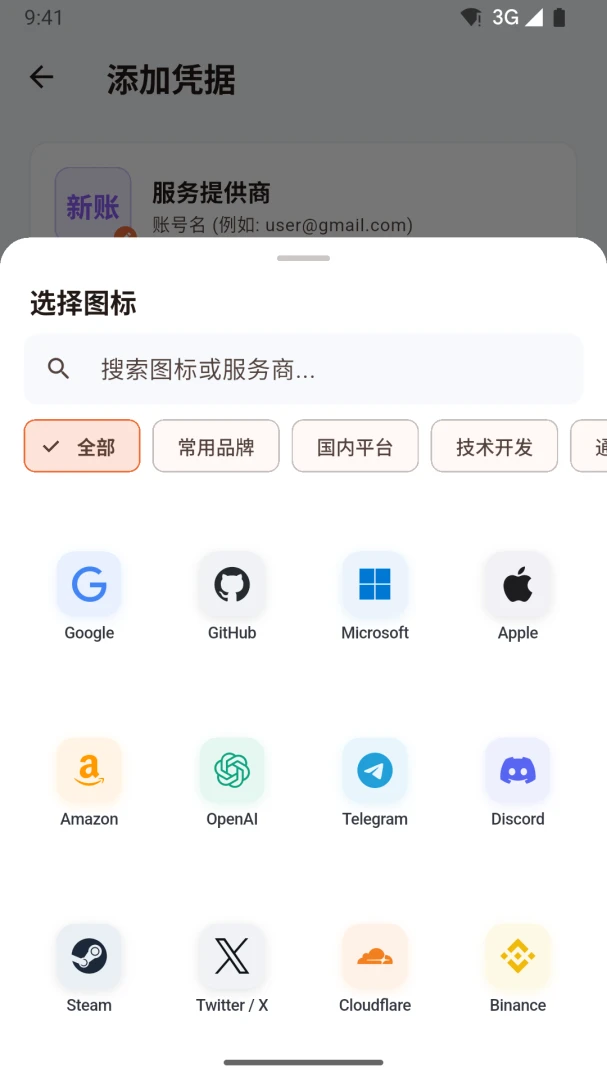
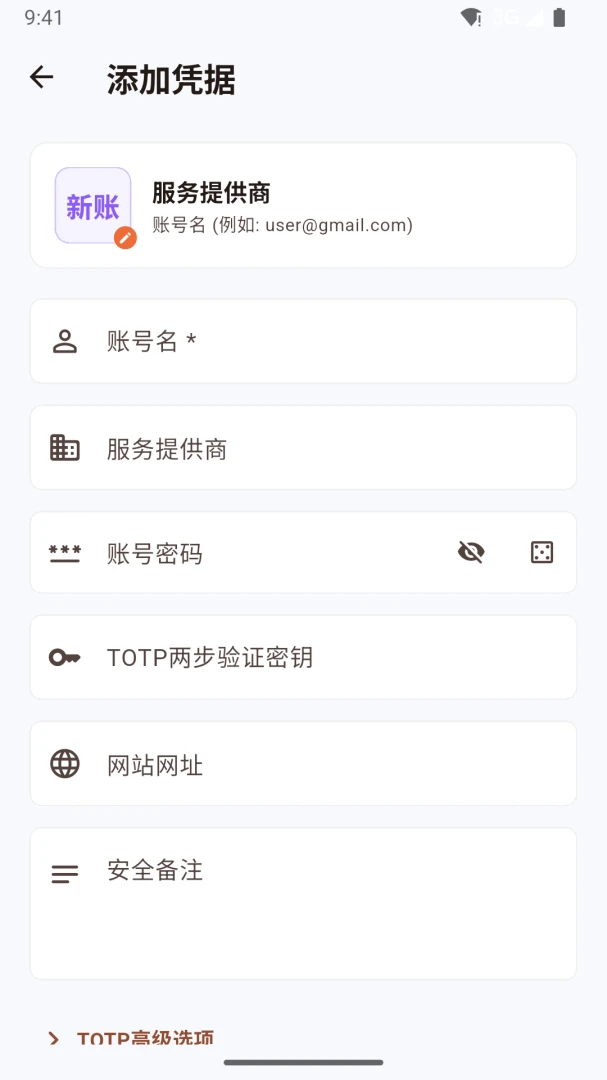
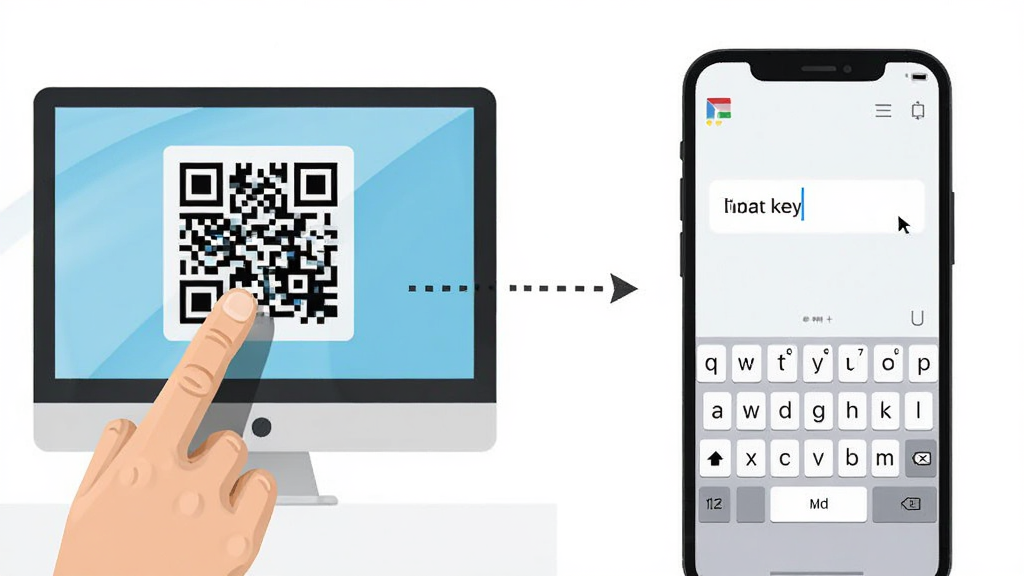
添加账号时,LazyCoffee TOTP 提供摄像头扫描二维码与手动输入密钥两种方式。扫描模式对焦迅速,识别成功后有轻微震动反馈;若遇到二维码模糊或截图无法扫描的情况,用户可切换至手动模式,逐段粘贴 Base32 格式密钥并自定义账号名称与分组标签。两种方式均支持设置图标与颜色标记,方便在列表中快速定位不同平台的验证条目。
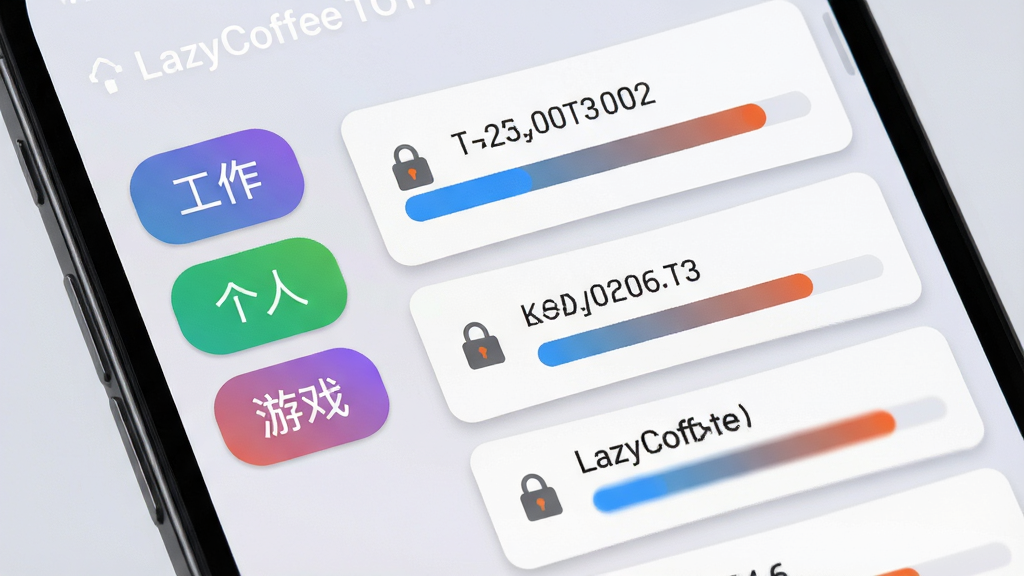
当验证码条目增多时,LazyCoffee TOTP 允许用户创建自定义分组,例如"工作"、"个人"、"游戏"等标签,并支持拖动排序。列表顶部设有搜索框,输入账号名称关键词即可实时过滤结果。长按某一条目可进行编辑、复制当前验证码或删除操作,复制后验证码在剪贴板中保留短暂时间后自动清除,减少被其他应用读取的风险。
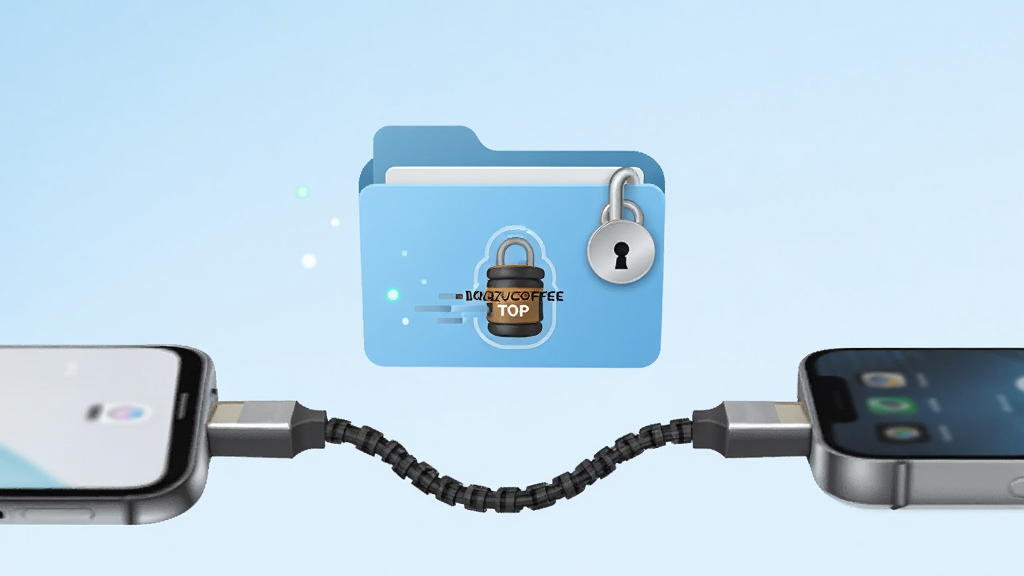
更换手机时,用户可通过应用内生成的加密备份文件导出全部密钥数据,文件设有独立密码保护,需在另一台设备上输入相同密码方可还原。备份文件格式为通用加密容器,不绑定特定品牌手机,方便跨设备转移。官方建议将备份文件存放于本地存储或用户自有的加密空间中,避免通过公开社交渠道传输。
| 操作场景 | 具体步骤 | 注意事项 |
| 首次添加验证码 | 打开应用点击右下角加号,选择"扫描二维码",将摄像头对准网站提供的二维码即可自动录入 | 若网站仅提供文本密钥,请选择"手动输入"并粘贴完整密钥串 |
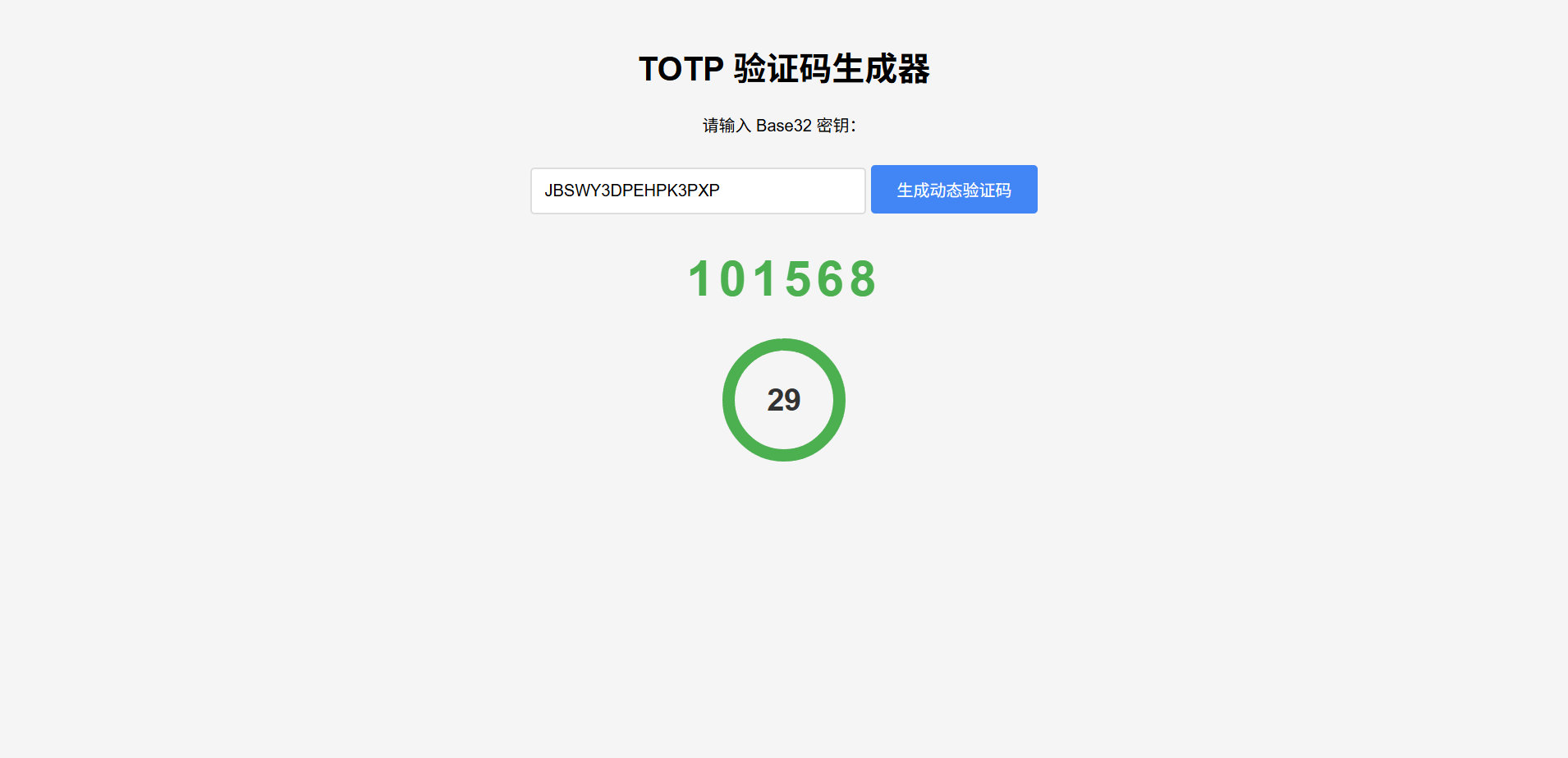
| 查看与复制验证码 | 主界面列表直接显示当前动态码与剩余秒数,点击数字即可复制到剪贴板 | 复制后请尽快粘贴至登录框,验证码每30秒刷新一次 |
| 调整条目顺序 | 长按某一条目进入编辑模式,拖动右侧把手上下移动,松手后自动保存排序 | 分组内排序与全局排序相互独立,可按使用频率灵活调整 |
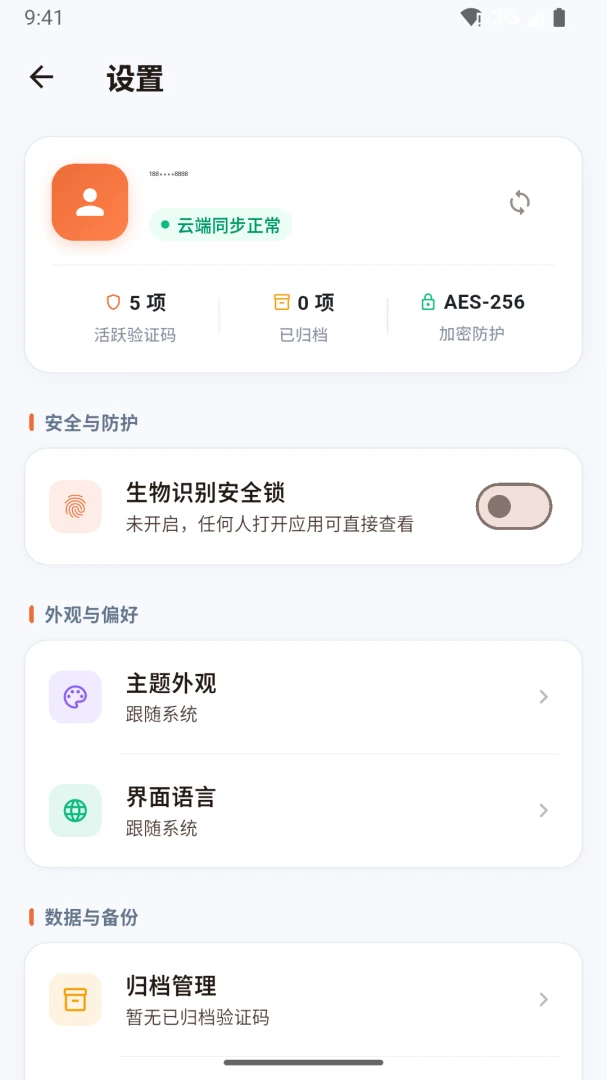
| 导出备份文件 | 进入设置页选择"备份与恢复",设定加密密码后导出文件至本地存储目录 | 密码一旦遗失无法找回,建议使用密码管理器另行保存 |
初次接触动态验证码工具的用户,往往会在安装和权限环节遇到一些小阻碍。以下经验基于大量下载用户的反馈整理,希望能帮你少走弯路。
高危避坑:切勿在添加账号后立即卸载原验证器应用。请务必确认LazyCoffee TOTP中已成功生成与旧应用一致的验证码,并完成至少一次实际登录测试后,再考虑清理旧工具,否则可能导致账号无法登录。
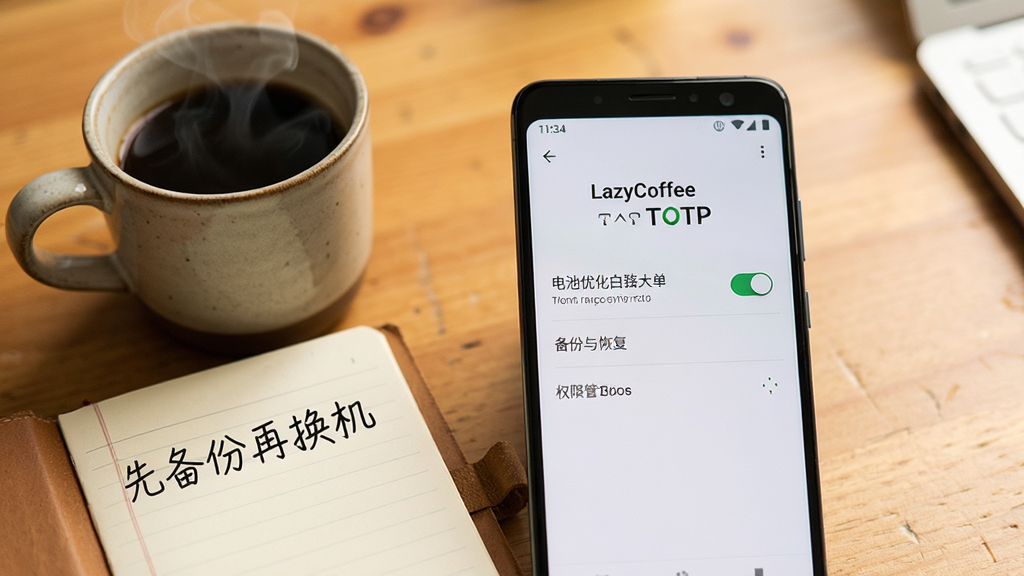
优化技巧:安卓系统设置中,将LazyCoffee TOTP加入电池优化白名单,避免后台被系统冻结导致验证码刷新延迟。进入"设置-应用-电池-不受限制"即可完成配置。
温馨提示:扫描二维码时若提示相机权限被拒绝,请前往系统权限管理界面手动开启"相机"与"存储"权限,部分定制系统还需单独授予"读取相册"权限以便从截图识别二维码。
强制操作:更换手机前必须执行备份导出。备份文件包含全部密钥,请勿通过微信、QQ等公开聊天工具传输,建议使用数据线拷贝至电脑或存入个人加密网盘。
移动端与电脑端差异:LazyCoffee TOTP为安卓移动端应用,电脑端无法直接安装运行。如需在电脑上使用验证码,可在安卓模拟器中安装,但模拟器环境存在数据泄露风险,不建议存放重要账号密钥。日常使用建议以手机为主,电脑端登录时手动输入手机显示的验证码即可。
若遇到应用闪退,可尝试清除应用缓存后重启;若验证码始终提示错误,请检查手机系统时间是否与网络时间同步,时间偏差超过30秒会导致动态码失效。缺失Google服务框架的设备不影响本应用运行,因为LazyCoffee TOTP不依赖任何外部服务组件。部分用户反馈扫码后条目名称显示为乱码,这通常是网站二维码编码格式不标准所致,手动重命名即可解决。
从技术架构来看,LazyCoffee TOTP 的密钥仅存储于应用私有目录,未申请网络权限,不存在主动上传数据的通道。应用安装包经过常规签名校验,用户应从本站提供的下载链接获取安装文件,避免从不明来源侧载修改版。只要设备本身未root且未安装恶意监控软件,本地验证码生成过程是安全的。但需注意,任何本地验证器都无法防范手机丢失带来的风险,建议同时开启设备锁屏密码与生物识别。
进入应用主界面后点击右上角菜单进入设置,找到"备份与恢复"选项,点击"导出备份",系统会要求设定一个不少于八位的加密密码。确认后生成一个后缀为.lcbak的文件,默认保存在内部存储的LazyCoffee目录下。将该文件拷贝至电脑或加密U盘保存。恢复时在新设备上选择"导入备份",选取文件并输入相同密码即可还原全部条目。若忘记密码则无法恢复,请务必牢记。
首先检查手机系统时间是否设置为自动同步,手动调过时间的设备容易产生较大偏差,导致动态码与服务器端不匹配。其次确认添加账号时输入的密钥完整无误,遗漏字符会生成完全不同的验证码序列。若以上均正常,尝试删除该条目后重新扫码添加。部分网站对验证码有效期有更严格限制,建议在倒计时剩余十秒以上时提交。
| 软件名称 | 推荐星级 | 功能优势 |
| Google Authenticator | ★★★★★ | 行业标准,稳定可靠兼容性强。 |
| Microsoft Authenticator | ★★★★★ | 支持云备份,无缝同步多设备。 |
| FreeOTP | ★★★★☆ | 开源免费,界面简洁无广告。 |
| andOTP | ★★★★☆ | 高度自定义,支持多种加密方式。 |
| Authy | ★★★★☆ | 跨平台同步,云端恢复极便捷。 |
| LastPass Authenticator | ★★★☆☆ | 密码管理集成,推送通知方便。 |
| TotpApp | ★★★☆☆ | 轻量级设计,专注核心验证。 |
 Progeasy Update2
系统安全 / 59.3M
Progeasy Update2是一款
下载
 Nons
系统安全 / 207.0M
Nons是一款轻量实用的安
下载
 Comet 一键临时root
系统安全 / 18.1M
Comet 一键临时root是一
下载
 Qivomo
系统安全 / 6.9M
Qivomo是一款轻量实用的
下载
 冰心临时转永久
系统安全 / 13.8M
冰心临时转永久是一款安
下载

玩家留言
发布支持( 0 ) 盖楼(回复)