
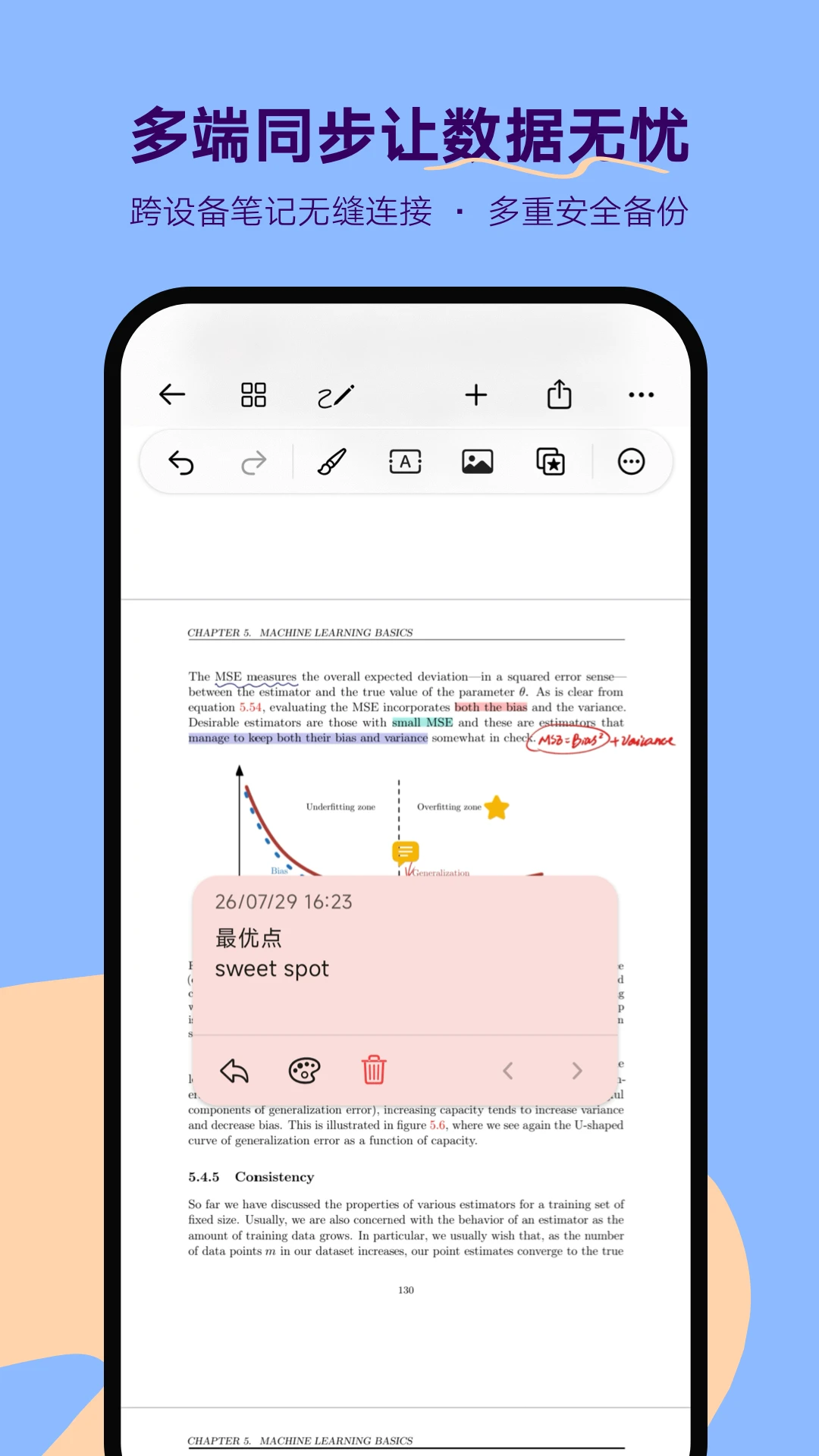
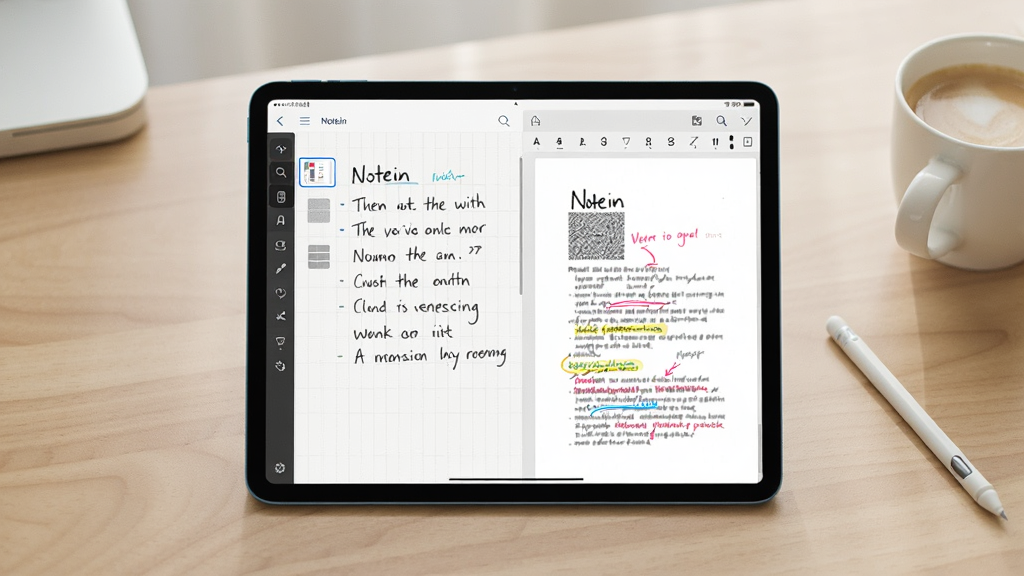
Notein一笔记是一款专为移动端手写与阅读场景打造的笔记应用,官方定位为轻量高效的数字手写本与PDF阅读批注工具。它把真实纸笔的书写手感搬到了手机和平板上,同时融入了图层管理、无限画布、多格式导入导出等数字化能力,让记录、标注、整理一气呵成。无论你是学生党整理课堂板书,还是职场人批注合同文档,亦或是手帐爱好者随手涂鸦,Notein一笔记都能提供流畅顺手的书写体验。软件界面清爽无广告,启动迅速,对中低端设备也较为友好,是替代传统纸质笔记本的实用选择。
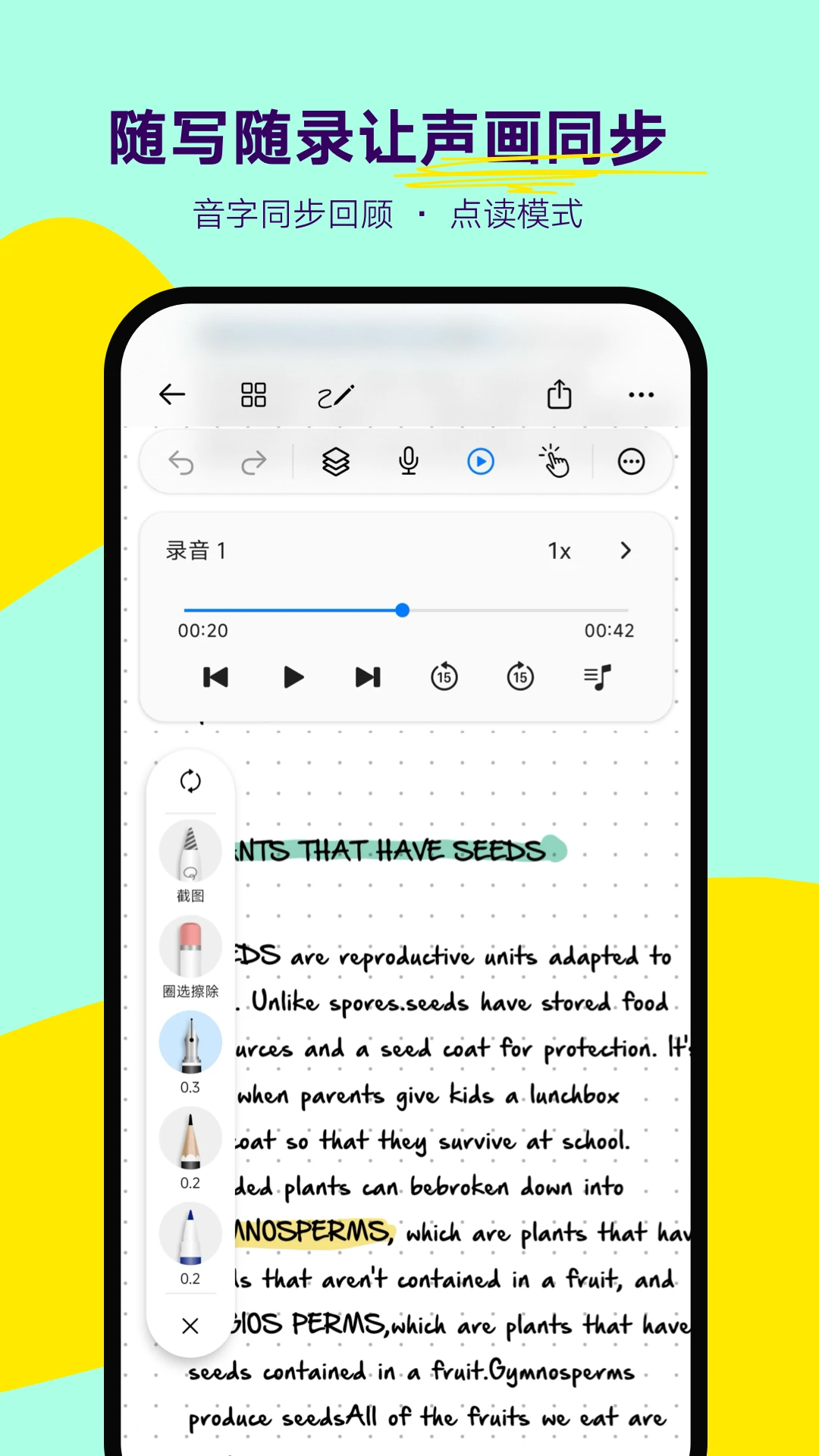
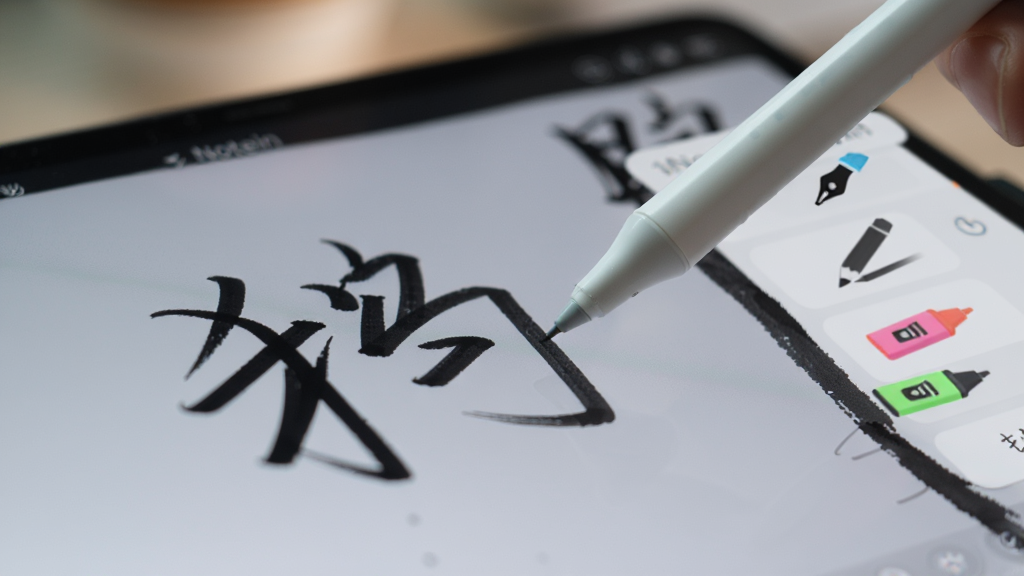
Notein一笔记内置自研手写渲染引擎,笔迹跟随延迟低,压感模拟自然,支持钢笔、圆珠笔、铅笔、荧光笔等多种笔刷,线条粗细与颜色可自由调节。书写时带有轻微的笔锋变化,接近真实纸面书写感受,长时间记笔记不易疲劳。
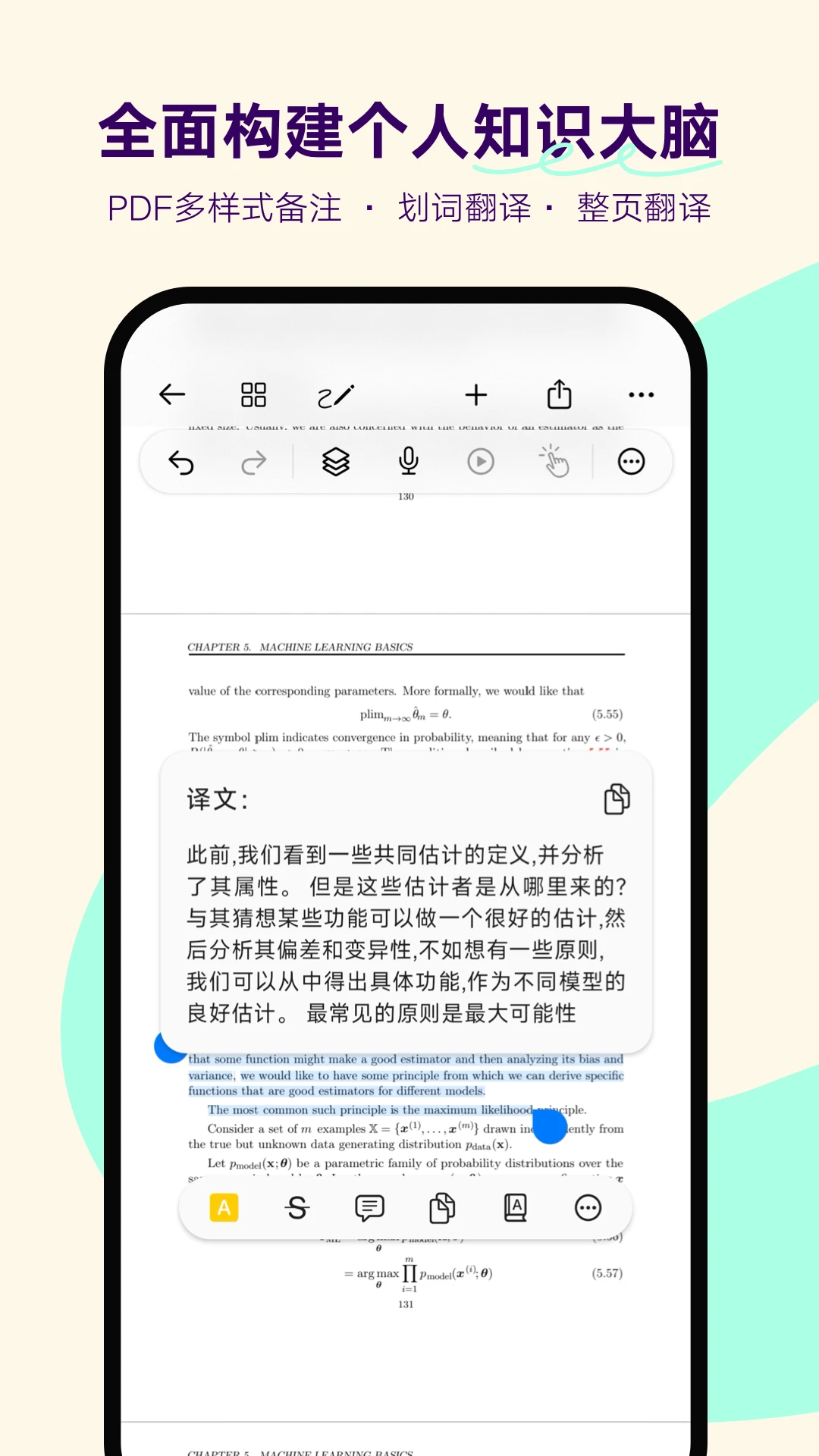
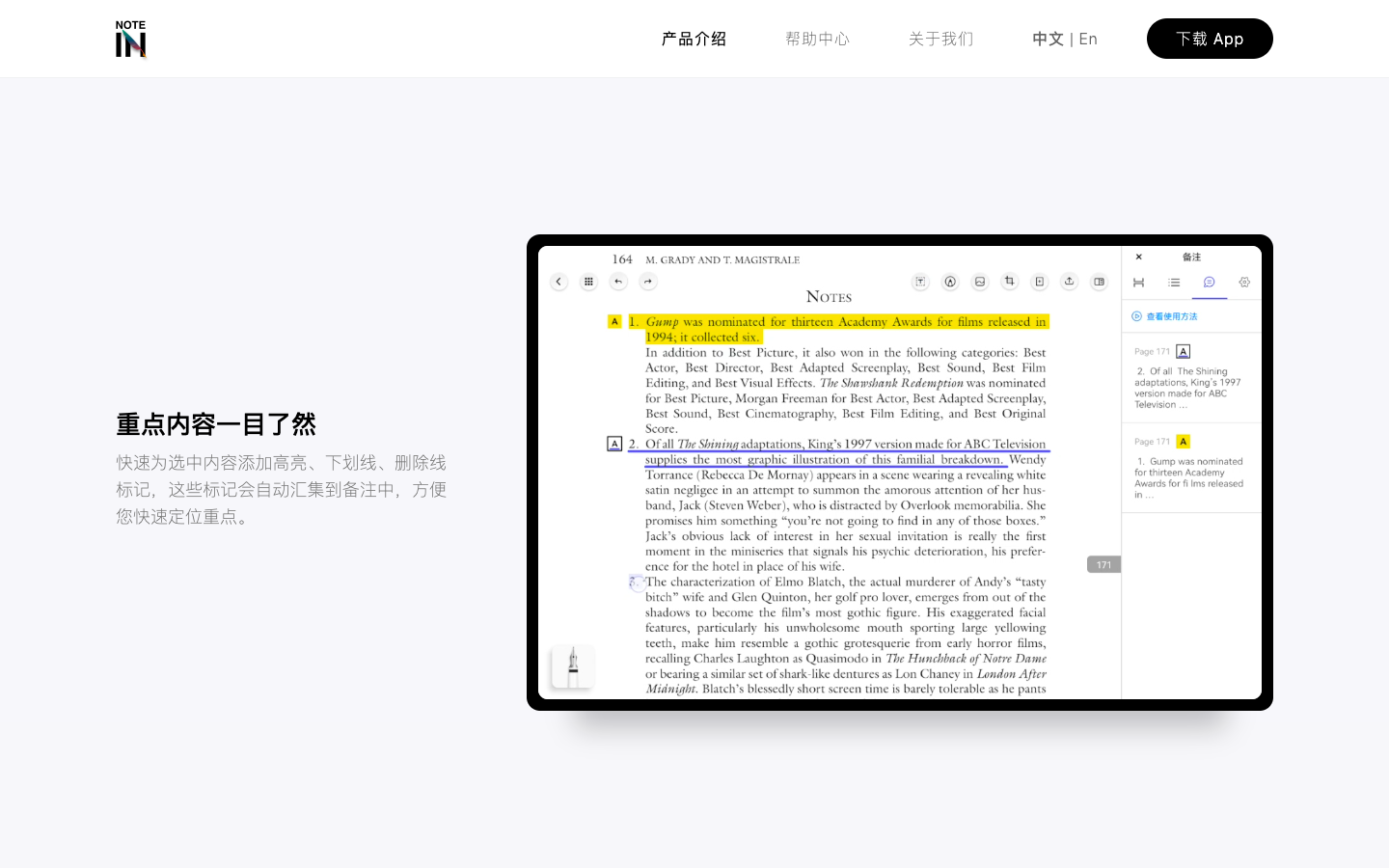
软件支持直接导入PDF文档与图片进行阅读和批注,可在文档任意位置手写标注、划重点、加批注框,批注内容与原文分层管理,随时隐藏或单独导出。对于需要反复研读的资料,这一功能可以大幅提升阅读效率,省去打印和手抄的麻烦。
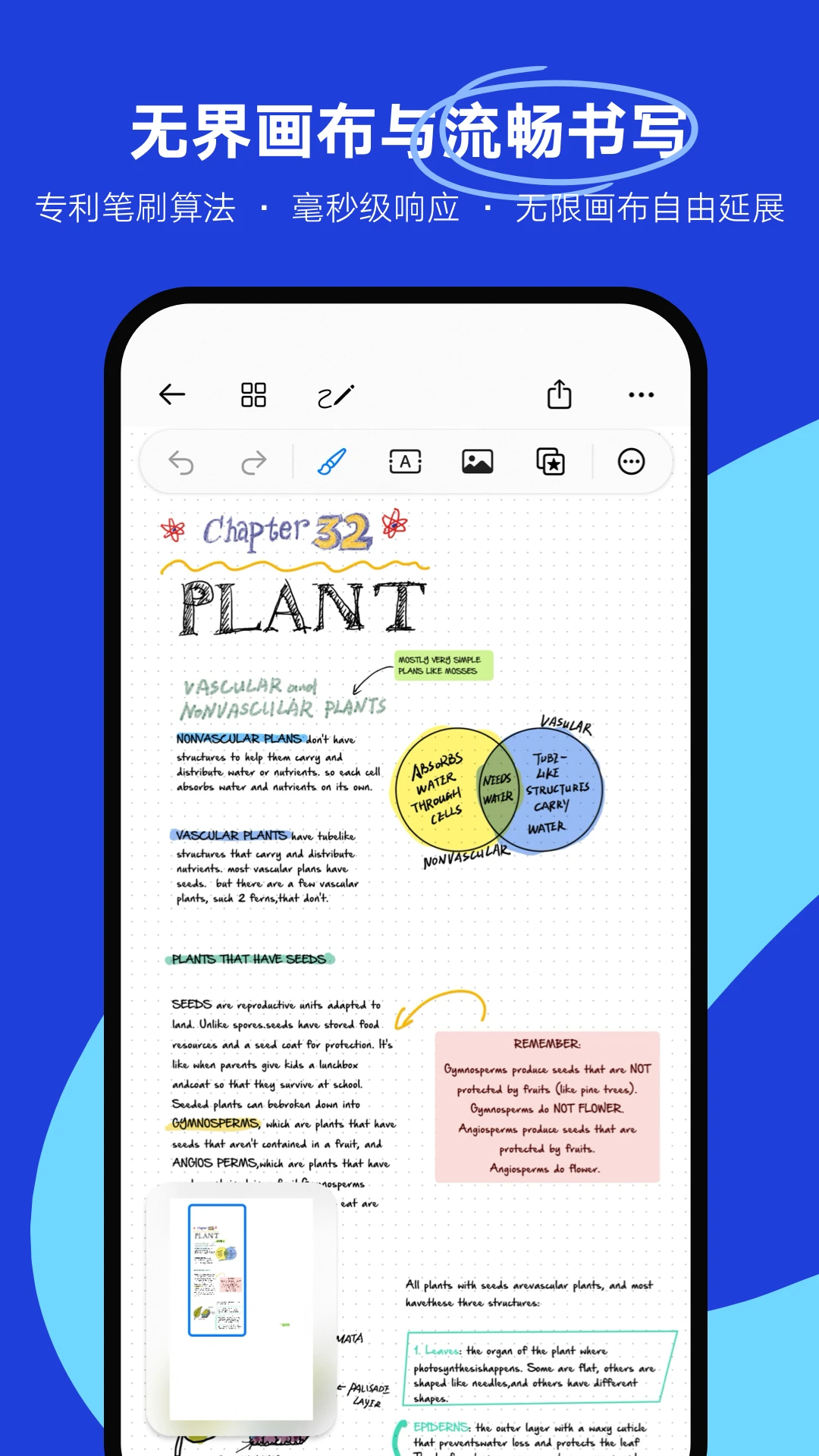
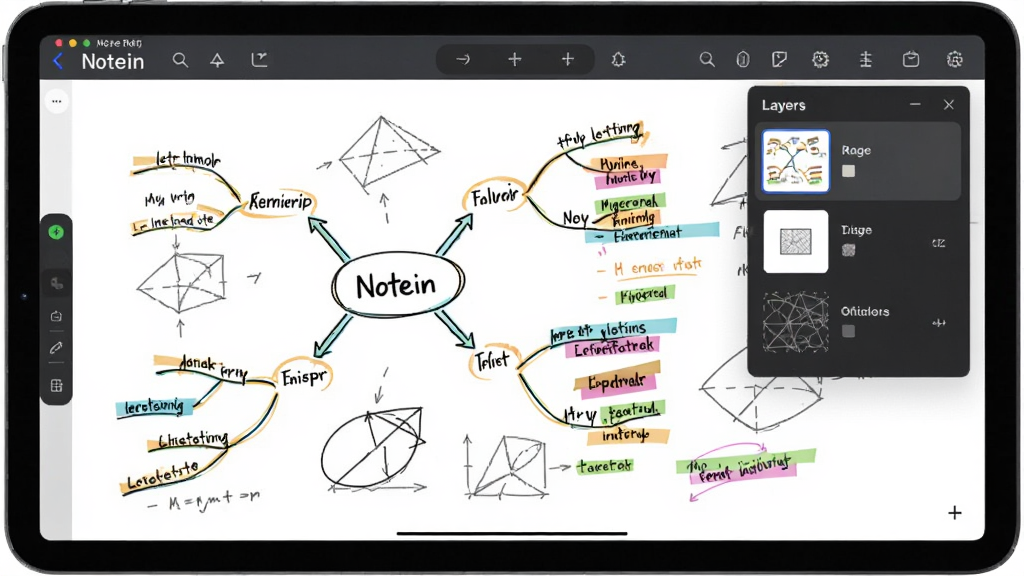
Notein一笔记提供无限延展的画布空间,思维导图、草图构思可以不受页面边界限制自由铺开。配合图层功能,用户可将底稿、描线、上色、文字说明分别放置在不同图层,单独锁定或隐藏,修改时互不干扰,适合绘画草稿与复杂笔记的整理。
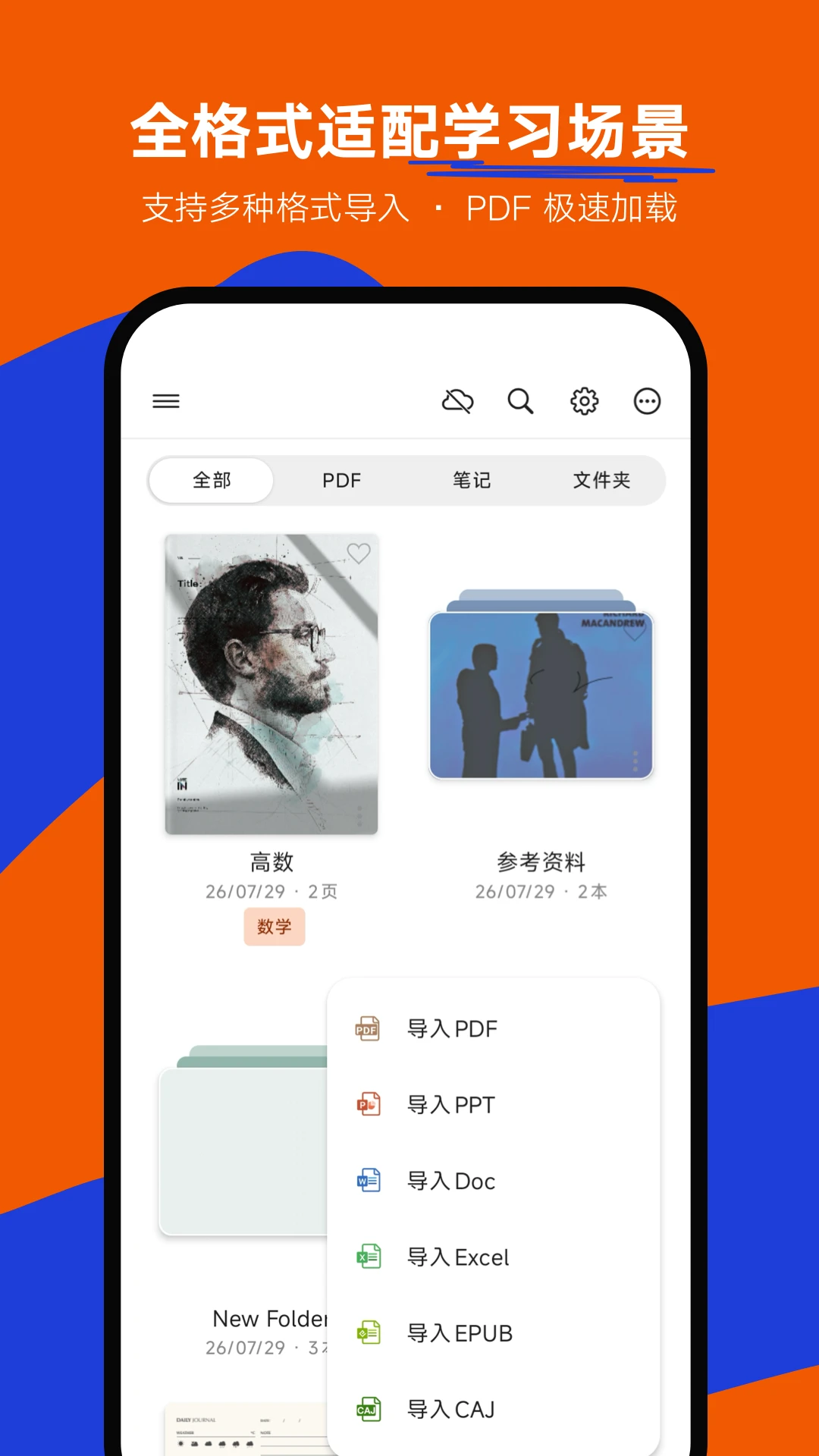
笔记完成后可导出为PDF、图片等常用格式,方便分享给同学同事或存档备份。登录账号后支持云端同步,换设备登录即可找回自己的笔记本,降低数据丢失风险。
| 功能模块 | 操作入口 | 核心说明 |
| 新建笔记 | 首页右下角加号 | 可选择空白笔记本、导入PDF或图片作为底稿 |
| 笔刷切换 | 编辑页顶部工具栏 | 长按笔刷图标可调节粗细与颜色,双击快速切换橡皮 |
| 图层管理 | 左侧边栏图层按钮 | 支持新建、删除、锁定、隐藏图层,拖动调整顺序 |
| 导出分享 | 右上角更多菜单 | 可导出PDF或PNG图片,支持导出全部页面或当前页 |
| 云同步 | 设置中心账号选项 | 登录后开启自动同步,建议在WiFi环境下使用 |
第一次打开Notein一笔记,建议先到设置里调整笔迹延迟与压感灵敏度,不同设备的屏幕采样率差异较大,默认参数未必适合你。安装时请务必从正规渠道获取APK文件,不要随意开启未知来源安装权限后点击陌生链接下载的安装包,避免捆绑软件风险。
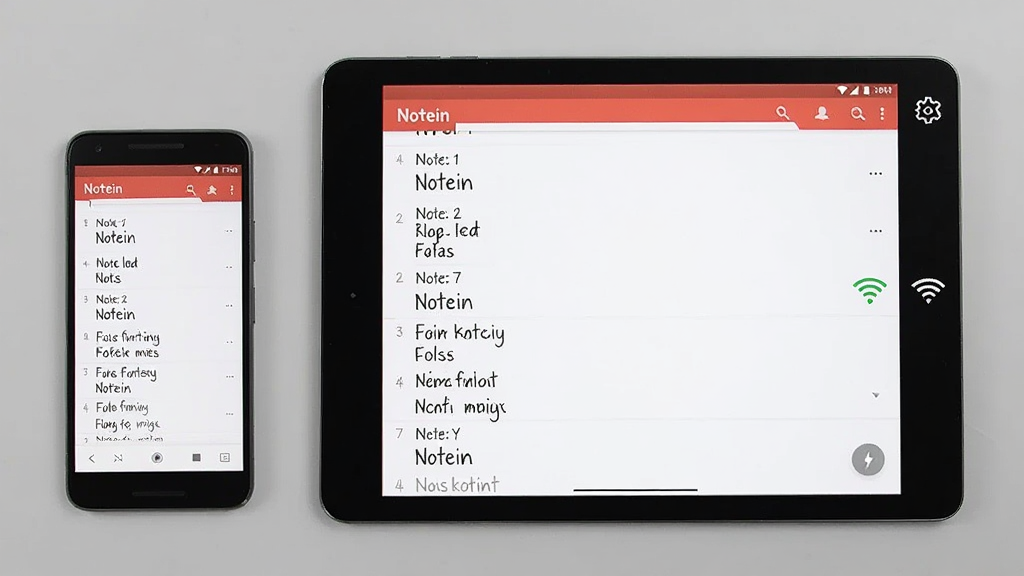
移动端与平板端的操作逻辑基本一致,但平板大屏建议横屏使用,工具栏布局更舒展;手机端竖屏书写时可将工具栏收起以获得更大书写区域。
开启「仅WiFi同步」可以避免移动数据下自动上传大体积PDF造成流量消耗,这个选项在设置同步页面里。
首次创建笔记本时会询问存储位置,建议选择内部存储而非外置SD卡,外置卡读写速度不稳定可能导致笔记加载缓慢甚至闪退。
如果遇到导入PDF后页面显示空白,可尝试在文件管理里确认PDF未加密,部分带权限保护的文档需要先解除限制再导入。
使用中若出现书写卡顿,可到设置中降低笔迹渲染精度或关闭后台其他应用释放内存;切勿在同步过程中强制关闭应用,否则可能造成云端与本地版本冲突。
Notein一笔记对安卓系统版本有一定要求,过低版本可能出现闪退,建议保持系统更新。定期使用「导出备份」功能将重要笔记本导出为PDF存档,是防止数据丢失最稳妥的习惯。
目前Notein一笔记主要面向安卓手机与平板设备,官方并未推出独立的Windows或macOS桌面客户端。如果你需要在电脑上查看笔记,可以通过导出PDF或图片的方式在电脑端打开,或者使用安卓模拟器运行手机版应用。需要注意的是,模拟器环境下手写笔压感可能无法正常发挥,书写体验会打折扣,建议还是以平板设备为主要使用平台。
使用方法并不复杂:打开应用后点击首页加号新建笔记本,选择空白页或导入PDF作为底稿,进入编辑界面后从顶部工具栏挑选笔刷即可开始书写。需要擦除时点击橡皮图标,手指或触控笔划过即可清除笔迹。整理内容时打开左侧图层面板,把不同内容分到不同图层,方便单独修改。完成后点右上角菜单导出PDF或图片,登录账号还能开启云同步备份笔记。
是否值得购买会员取决于你的使用频率和需求。免费版已经能覆盖基础手写、PDF批注和本地存储,适合偶尔记笔记的用户。如果你经常使用云同步、需要更多笔记本数量或高级导出功能,会员版本会带来更顺畅的体验。建议先试用免费版一段时间,确认软件符合自己的书写习惯后再考虑升级,避免冲动消费。
 QPython Plus(qpython安卓版)
教育学习 / 70.5M
QPython Plus是一款安卓
下载
 瀚答寻知
教育学习 / 28.6M
瀚答寻知是一款轻量便捷
下载
 贝乐虎儿歌
教育学习 / 46.5M
贝乐虎儿歌是一款面向学
下载
 普通话助手
教育学习 / 52.1M
普通话助手安卓版是一款
下载
 主治医师牛题库
教育学习 / 181.1M
主治医师牛题库安卓版专
下载

玩家留言
发布