

这玩意儿改机刷任务挺顺手的,界面比老版本清爽多了。不用root也能跑大部分脚本,想折腾自动化或者解放双手的兄弟可以试试,上手不算难。
立即下载
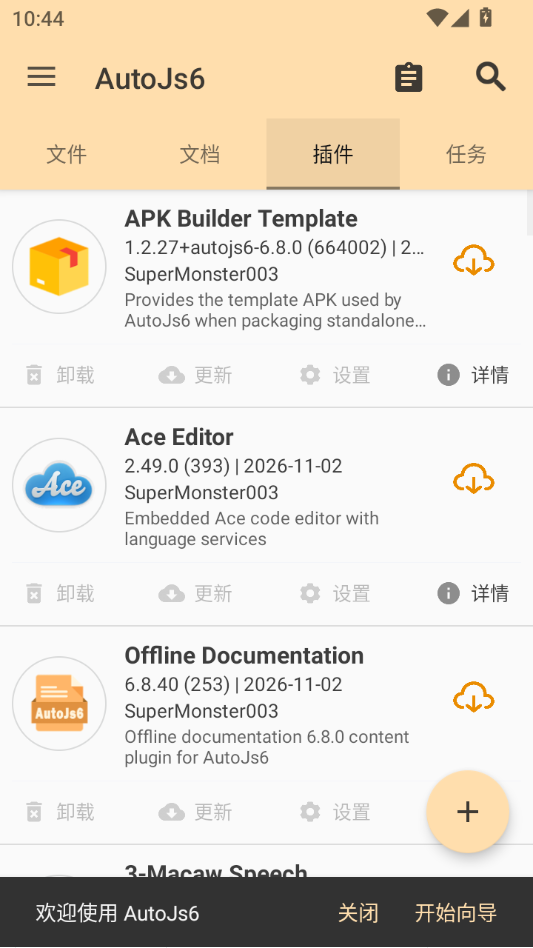
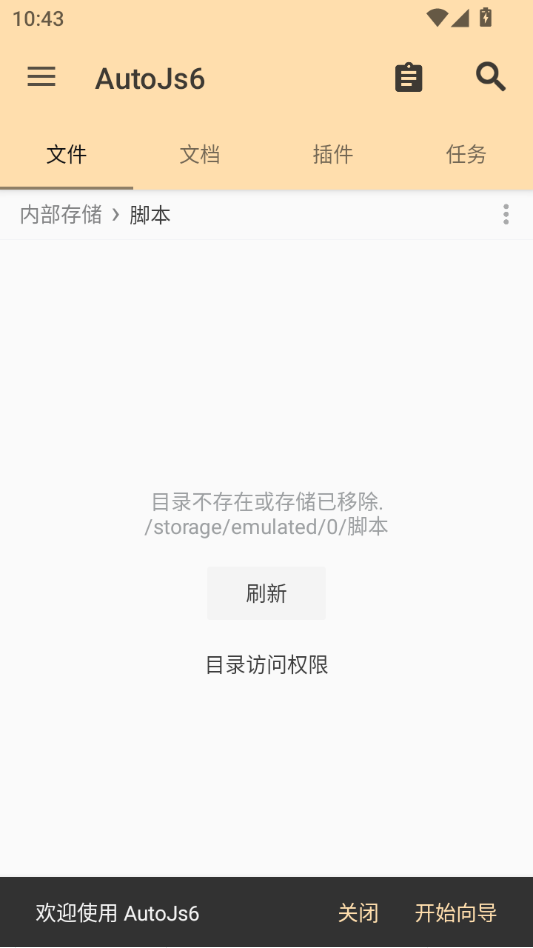

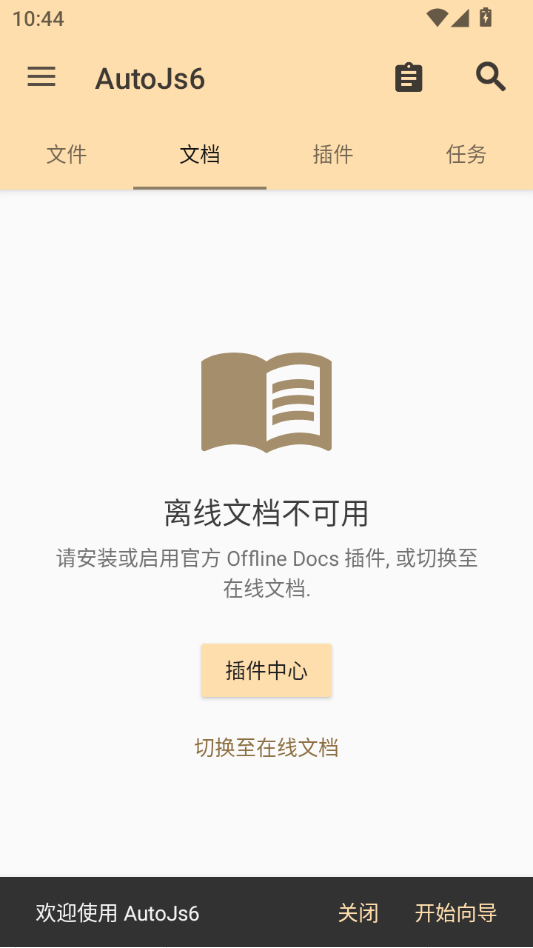
AutoJs6 是一款面向安卓平台的 JavaScript 自动化脚本工具,基于 Rhino 引擎深度定制,能够在手机上实现模拟点击、滑动、识别控件、定时任务等一系列自动化操作。它延续了 Auto.js 系列的开源基因,在兼容性与稳定性上做了大量重构,支持 Android 7.0 及以上系统运行。对于想要解放双手、批量处理重复操作、或者学习自动化脚本编写的用户来说,AutoJs6 提供了一个无需 Root 即可上手的轻量方案。软件内置代码编辑器、浮动控制台与项目打包功能,既能即写即跑,也能将脚本封装成独立 APK 分享给他人。本次带来的 6.8.0 版本在控件选择器、无障碍服务稳定性以及脚本执行效率方面均有针对性优化,适合新手尝鲜,也适合老用户升级替换。
AutoJs6 最大的门槛优势在于无需获取 Root 权限,借助安卓系统自带的无障碍服务即可完成点击、长按、滑动、输入文本等基础交互动作。用户只需在系统设置中手动开启无障碍权限,脚本便能读取当前界面的控件树信息,精准定位按钮与输入框。这一机制大幅降低了普通用户的使用门槛,也让设备安全性更有保障,不必担心 Root 后带来的保修与风控问题。
软件内置了一套完整的代码编辑器,支持语法高亮、自动补全、代码折叠与实时运行日志输出。用户可以直接在手机端编写 JavaScript 脚本,调用 AutoJs6 封装的各类 API,例如设备信息读取、文件读写、网络请求、图像识别等。编辑器还提供浮动窗口模式,方便一边观察目标应用界面一边调整代码逻辑,调试效率明显提升。对于有编程基础的用户,这套环境几乎可以当作移动端的轻量 IDE 来使用。
AutoJs6 提供两种定位方式:其一是基于无障碍服务的控件选择器,可通过文本、ID、类名、描述等属性精确匹配界面元素;其二是基于 OpenCV 的图像识别方案,支持找图、找色、多点比色等操作。两种方式可以混合使用,应对不同场景。比如面对游戏界面这类控件信息不友好的场景,图像识别就能派上用场;而常规应用则优先使用控件选择器,速度更快、准确率更高。
写好的脚本可以通过内置的打包功能生成独立的 APK 文件,方便分发给其他设备安装使用,也可以设置为开机自启或定时触发。软件支持将脚本添加到桌面快捷方式,一键执行常用任务。配合定时任务模块,用户可以实现每日签到、定时提醒、自动打卡等重复性操作的无人值守运行,进一步释放双手。
| 功能模块 | 操作路径 | 关键说明 |
|---|---|---|
| 无障碍权限开启 | 系统设置 → 无障碍 → 已下载的服务 → AutoJs6 | 必须手动开启,否则脚本无法读取控件 |
| 新建脚本 | 首页右下角 + 号 → 新建文件 → 输入名称 | 建议使用 .js 后缀,便于编辑器识别语法 |
| 运行脚本 | 打开脚本文件 → 点击顶部三角运行按钮 | 首次运行需授予悬浮窗权限 |
| 图像识别配置 | 脚本中调用 images.findImage() 等 API | 建议先截图保存模板图,再传入识别参数 |
| 打包 APK | 脚本文件菜单 → 打包 → 填写应用名与包名 | 打包后的应用仍需目标设备开启无障碍权限 |
| 定时任务 | 侧边栏 → 定时任务 → 新建任务 | 支持 Cron 表达式,需保持软件后台存活 |
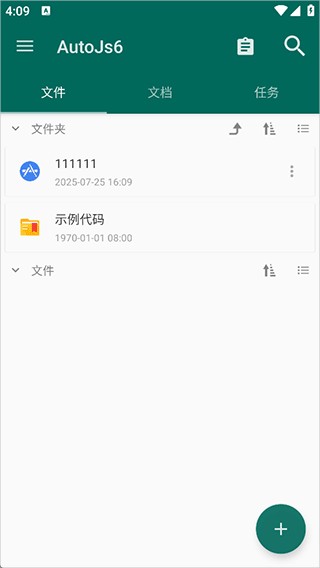
安装环节要格外留心。部分手机品牌(如小米、华为、OPPO)在安装外部 APK 时会触发安全拦截,需要手动点击“继续安装”或关闭纯净模式,切勿从非官方渠道下载来路不明的安装包,以免植入恶意代码。安装完成后首次启动,软件会引导开启无障碍服务与悬浮窗权限,这两项是核心功能的基础,缺一不可。
权限设置方面,除了无障碍与悬浮窗,建议额外授予存储读写权限,否则脚本无法保存截图与日志文件。安卓 11 及以上系统对存储权限做了分区限制,若遇到文件写入失败,可在系统设置中开启“所有文件访问权限”。
存储选择上,脚本项目默认保存在内部存储的 AutoJs6 目录下,建议定期导出备份,避免清理缓存时误删。若手机存储紧张,可将项目目录迁移至外置 SD 卡,但需注意部分机型对 SD 卡写入有限制。
运行优化方面,长时间运行脚本时建议关闭电池优化,将 AutoJs6 加入后台白名单,防止系统杀进程导致脚本中断。若出现脚本执行到一半闪退,优先检查无障碍服务是否被系统回收,可在最近任务列表中锁定 AutoJs6 后台卡片。遇到黑屏或卡顿,尝试降低图像识别频率或缩小找图区域范围。
使用禁忌需要牢记:不要用 AutoJs6 操作涉及支付、银行、账号密码等敏感场景的应用,自动化脚本的点击行为可能触发风控;也不要在未经他人允许的设备上运行脚本。若脚本依赖特定版本的 AutoJs6 API,升级前先确认兼容性,避免旧脚本失效。缺少依赖组件时,可在站内搜索“AutoJs6 扩展库”获取补充包。
电脑端用户若想在 PC 上调试脚本,可通过 ADB 连接手机后使用无线调试模式,将脚本推送到设备运行,但核心逻辑仍在手机端执行,电脑端仅作辅助编辑。跨设备调试时注意保持同一局域网,并开启 USB 调试权限。
AutoJs6 本身是开源项目,代码公开可查,从官方 GitHub 仓库或正规应用市场下载的安装包在安全性上有基本保障。需要警惕的是第三方下载站二次打包的版本,可能被植入广告插件或恶意代码。判断方法很简单:安装前核对文件签名与包名是否与官方一致,安装后观察是否出现异常弹窗或后台偷跑流量。建议优先访问官方渠道获取安装包,避免使用来历不明的网盘分享链接。若在站内下载,请认准页面标注的官方原版标识。
下载环节:在本站找到 AutoJs6 下载入口,点击获取 APK 文件,等待浏览器下载完成。安装环节:在文件管理器中找到下载好的 APK,点击安装,若系统提示“未知来源应用”需先在设置中允许当前浏览器或文件管理器安装应用。安装完成后打开软件,按引导依次开启无障碍服务与悬浮窗权限,即可进入主界面开始使用。整个过程无需 Root,也无需连接电脑,纯手机端即可完成。若安装时提示“解析包错误”,多半是下载不完整,删除后重新下载即可。
两者定位不同。AutoJs6 侧重 JavaScript 脚本编写与控件级自动化,适合有一定编程基础、需要灵活定制流程的用户;AutoCMD 更偏向命令行式操作与系统级指令执行,面向进阶玩家。普通用户如果只是想实现点击、签到、填表等常见自动化需求,AutoJs6 的上手成本和生态资源更友好。选择哪款取决于你的使用场景与技术水平,不存在绝对的优劣之分。
| 软件名称 | 推荐星级 | 功能优势 |
| 语音助手 | ★★★★★ | 免Root运行,脚本稳定高效 |
| 轻量化脚本 | ★★★★☆ | 界面简洁,适合新手入门 |
| 智能助手 | ★★★★☆ | 可视化编辑,无需代码基础 |
| 脚本大师 | ★★★☆☆ | 支持多任务并发处理 |
| 动作助手 | ★★★☆☆ | 专注手势模拟,响应迅速 |
 芝麻粒-M
系统安全 / 2.9M
芝麻粒-M是一款轻量实用
下载
 当贝家
系统安全 / 72.9M
当贝家是一款专为Androi
下载
 手机搬家
系统安全 / 48.0M
手机搬家是一款专为Andr
下载
 虎扑静净 (QuietHupu)
系统安全 / 3.2M
虎扑静净 (QuietHupu) 是
下载
 手机克隆助手
系统安全 / 20.2M
手机克隆助手专为Androi
下载
玩家留言
发布支持( 0 ) 盖楼(回复)