

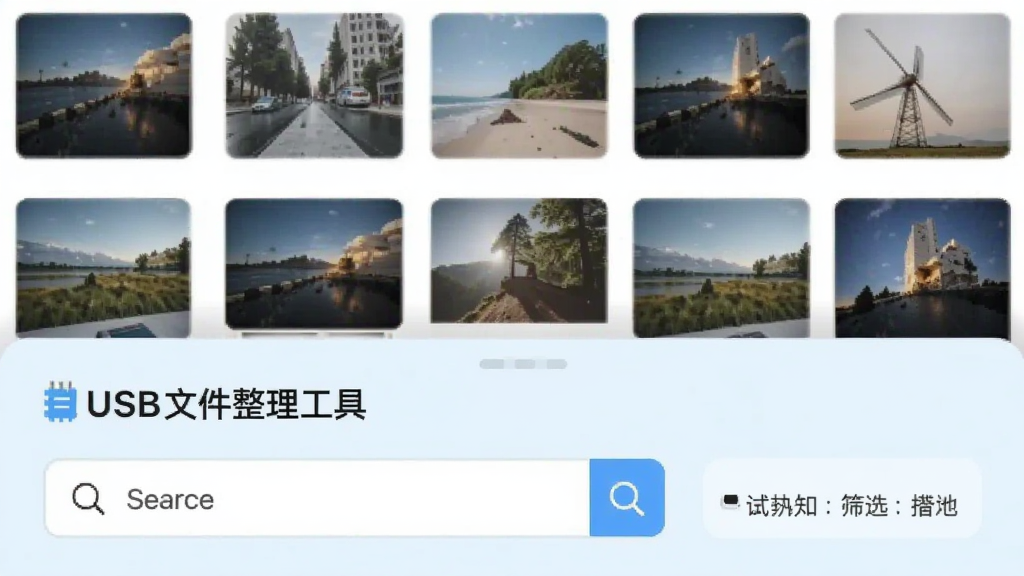
USB文件整理工具是一款专为安卓设备打造的USB存储设备文件管理应用,官方定位为帮助用户在手机、平板连接U盘、移动硬盘等外置存储设备时,快速完成文件分类、批量整理与空间清理的实用型工具。随着移动办公与跨设备传输需求的增加,越来越多用户习惯通过OTG数据线将U盘直接连接手机读取资料,但安卓系统自带的文件管理器在应对外置存储时往往功能有限,文件散乱、重复堆积、查找困难等问题频繁出现。USB文件整理工具正是针对这一痛点设计,它能够自动识别接入的USB存储设备,按照文件类型、时间、大小等维度进行智能归类,并支持批量移动、复制、删除与重命名操作,让原本杂乱无章的U盘内容在几分钟内变得井井有条。软件界面简洁直观,操作逻辑贴合普通用户习惯,无需专业知识即可上手,是移动端管理外置存储的得力助手。
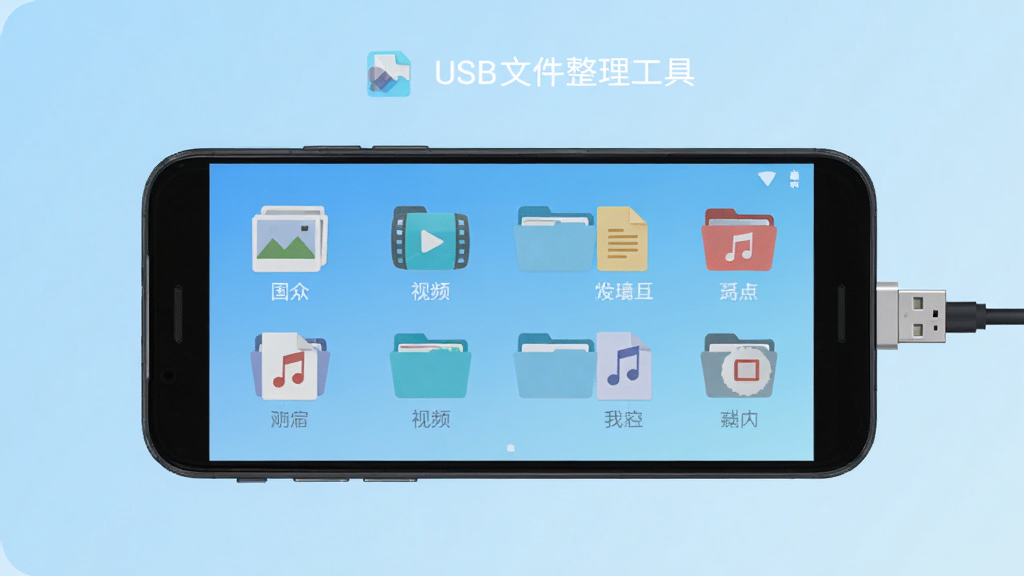
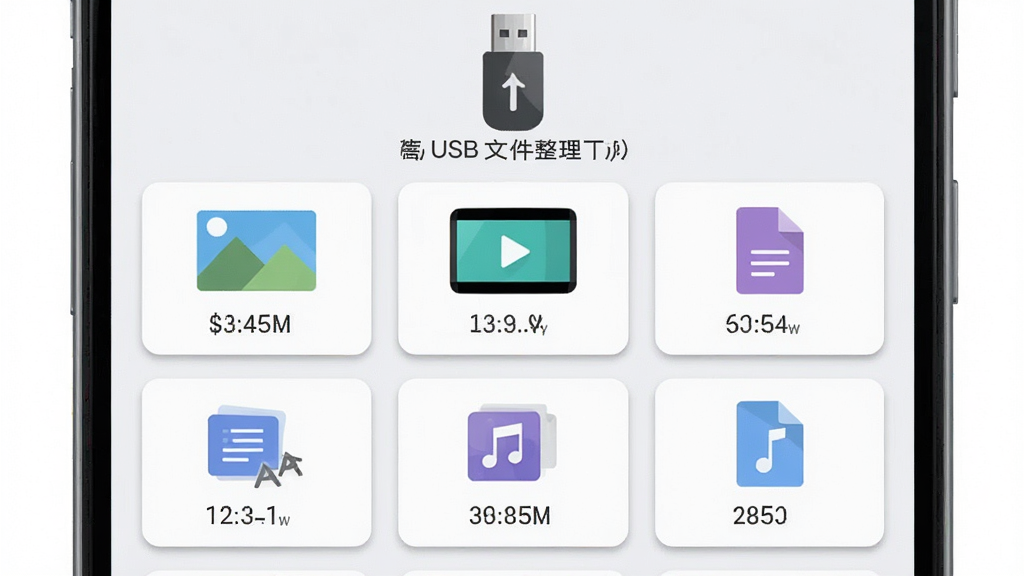
当用户通过OTG线将U盘或移动硬盘接入安卓设备后,USB文件整理工具能够第一时间自动检测并识别外置存储设备,无需手动挂载或复杂设置。识别成功后,软件会扫描设备内的全部文件,并按照图片、视频、音频、文档、安装包、压缩包等常见类型进行智能归类。用户打开应用即可一目了然地看到各类文件的占用空间与数量分布,告别在多层文件夹中反复翻找的繁琐操作。对于经常在U盘中存放大量混合文件的用户来说,这一功能可以显著提升查找效率,让文件管理从被动翻找变为主动呈现。
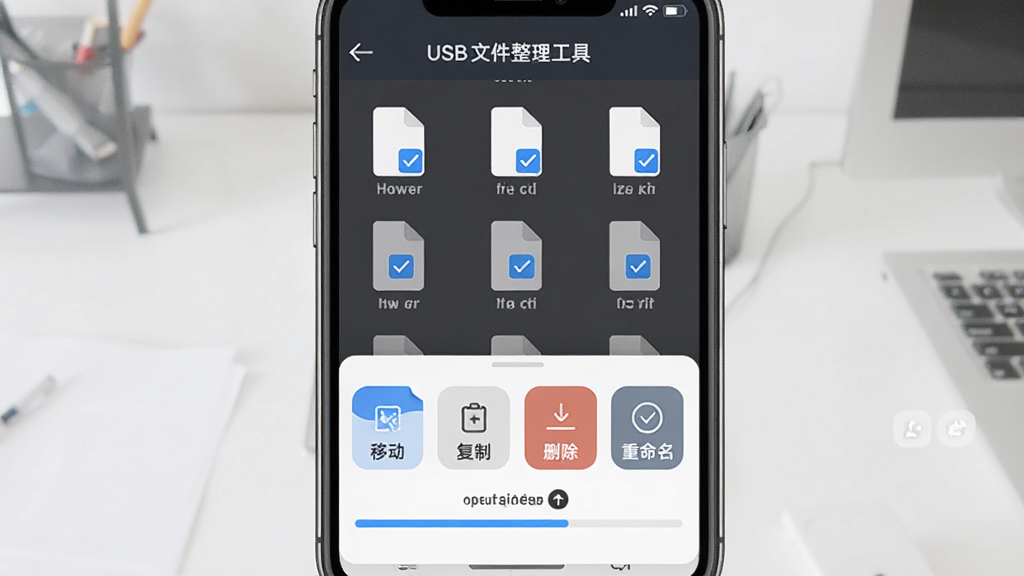
USB文件整理工具提供了丰富的批量操作能力,支持用户一次性选中多个文件或整个文件夹,执行移动、复制、删除、重命名等操作。在整理U盘内容时,用户可以将散落在根目录的多个文件按类型批量归入对应文件夹,也可以将重复文件集中筛选后统一清理。软件在操作过程中会显示实时进度与剩余时间,避免用户因等待而产生焦虑。批量操作不仅节省了逐个处理的时间成本,还降低了误操作的概率,尤其适合需要定期整理U盘、清理冗余数据的用户群体。
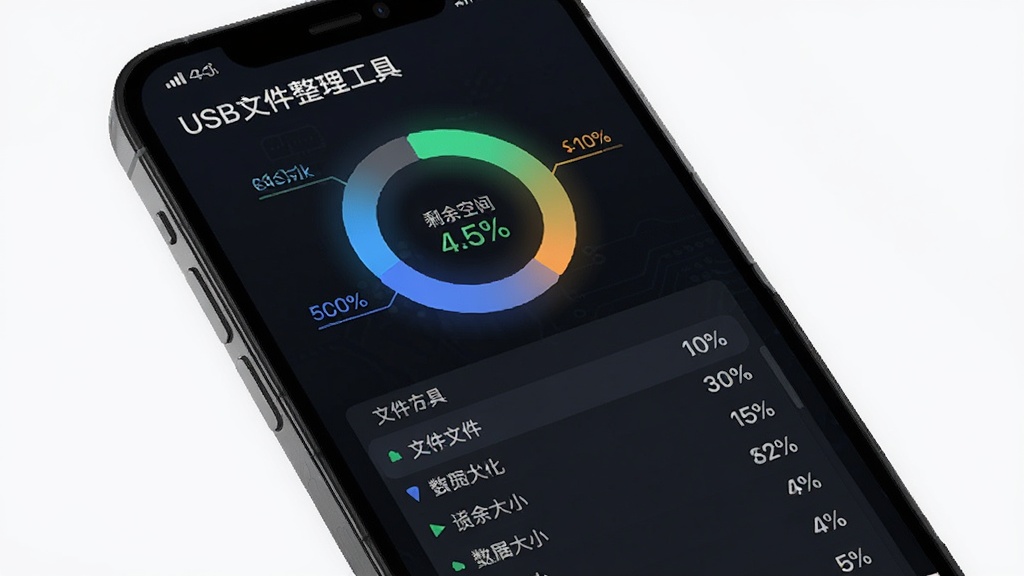
软件内置存储空间分析模块,能够直观展示USB设备的已用空间、剩余空间以及各类型文件的空间占比。通过环形图与列表相结合的方式,用户可以快速定位占用空间较大的文件类型或具体文件,从而有针对性地进行清理。USB文件整理工具还会根据扫描结果给出清理建议,例如提示重复文件、临时文件或长期未访问的大文件,帮助用户释放宝贵的存储空间。对于容量有限的U盘而言,这一功能尤其实用,能够有效避免空间不足导致的传输失败问题。
在整理文件的过程中,用户往往需要确认文件内容后再决定是否保留或移动。USB文件整理工具支持常见格式文件的快速预览,包括图片缩略图展示、文档内容预览、音频视频的基础信息查看等。用户无需跳转到其他应用即可初步判断文件用途,减少反复切换应用带来的操作中断。同时,软件提供搜索与筛选功能,用户可通过文件名关键词、文件类型、修改时间等条件快速定位目标文件,在大量文件中精准找到所需内容。
USB文件整理工具的核心用法围绕“连接识别整理清理”四个环节展开,操作流程清晰,适合各类用户快速掌握。以下从功能亮点、操作说明与系统适配三个维度进行详细说明,蓝色加粗标注为提升效率的关键技巧,深灰加粗标注为基础温馨提示,红色加大加粗标注为高危避坑与强制操作。
| 功能模块 | 操作说明 | 亮点与注意事项 |
|---|---|---|
| 设备接入识别 | 使用OTG转接头将U盘连接手机,打开应用后自动弹出设备识别提示,点击确认即可进入管理界面 | 部分手机需在系统设置中手动开启OTG功能,连接后若未识别可尝试重新插拔 |
| 自动分类扫描 | 进入主界面后点击“开始扫描”,软件自动遍历USB设备内全部文件并按类型归类 | 扫描前建议关闭其他占用USB设备的应用,避免读取冲突 |
| 批量整理操作 | 长按文件或文件夹进入多选模式,勾选目标后点击底部操作栏选择移动、复制或删除 | 删除操作不可撤销,执行前务必确认勾选内容 |
| 空间分析清理 | 点击“空间分析”查看占用分布,根据建议选择清理重复文件或大文件 | 定期清理可保持U盘读写速度稳定 |
| 文件搜索定位 | 在搜索框输入文件名关键词,或使用筛选器按类型、时间缩小范围 | 搜索支持模糊匹配,输入部分关键词即可查找 |
USB文件整理工具在移动端与电脑端的使用场景存在明显差异,移动端依赖OTG连接,电脑端则通过读卡器或直接插入USB接口使用,以下从设备适配、安装避坑、权限设置、存储选择、运行优化、后台管控、使用禁忌及常见报错处理等方面逐一说明。
强制操作:安装前请务必确认手机系统版本在安卓6.0及以上,低版本系统可能无法正常识别外置存储设备。
在设备适配方面,不同品牌手机对OTG功能的支持程度不一,部分机型需要在“设置其他设置OTG连接”中手动开启开关,连接U盘后若应用无响应,优先检查该开关状态。
安装过程中,请从正规下载站获取安装包,避免使用来源不明的修改版,以防植入恶意代码。安装时系统可能提示“未知来源应用”风险,需在设置中允许对应来源安装权限。
权限设置环节,首次打开应用需授予存储读取与写入权限,否则无法扫描和整理USB设备内的文件。建议同时开启通知权限,以便在批量操作完成时及时收到提醒。
存储选择方面,软件默认管理外置USB设备,不会主动修改手机内部存储内容,用户可在设置中查看当前挂载的设备列表,避免误操作内部存储。
运行优化上,批量处理大量文件时建议保持应用在前台运行,避免系统省电策略限制后台进程导致操作中断。可在手机电池管理中为USB文件整理工具设置“不限制”后台运行。
后台管控方面,整理完成后及时通过应用内的“安全弹出”功能断开USB设备,切勿在传输过程中直接拔插U盘,否则可能造成文件损坏或数据丢失。
使用禁忌包括:不要在USB设备读写过程中强制关闭应用;不要同时对同一U盘进行多应用并行写入;避免在电量过低时执行大批量文件操作。
常见报错处理:若出现闪退,可尝试清除应用缓存后重启;若提示“无法访问USB设备”,检查OTG线是否接触良好或更换转接头测试;若扫描卡顿,可先在系统文件管理器中确认U盘格式是否为FAT32或exFAT,部分手机不支持NTFS格式直读;若批量移动失败,检查目标文件夹是否有足够剩余空间。缺失依赖组件或系统兼容问题时,可在本站搜索“安卓OTG文件管理”获取更多解决方案。
温馨提示:首次使用建议先在小容量U盘上熟悉操作流程,确认无误后再处理重要数据设备。
USB文件整理工具本身是一款正规的文件管理类应用,主要功能是读取和整理USB存储设备中的文件,不涉及联网上传用户数据的行为。从功能设计来看,软件仅申请存储读写权限与必要的设备访问权限,权限范围与其核心功能相匹配,不存在过度索取权限的情况。用户在使用时需注意从正规渠道下载安装包,避免使用被第三方修改过的版本。只要来源可靠、权限授予合理,日常使用是安全的。建议安装后查看应用权限列表,若发现与文件管理无关的敏感权限申请,应保持警惕。
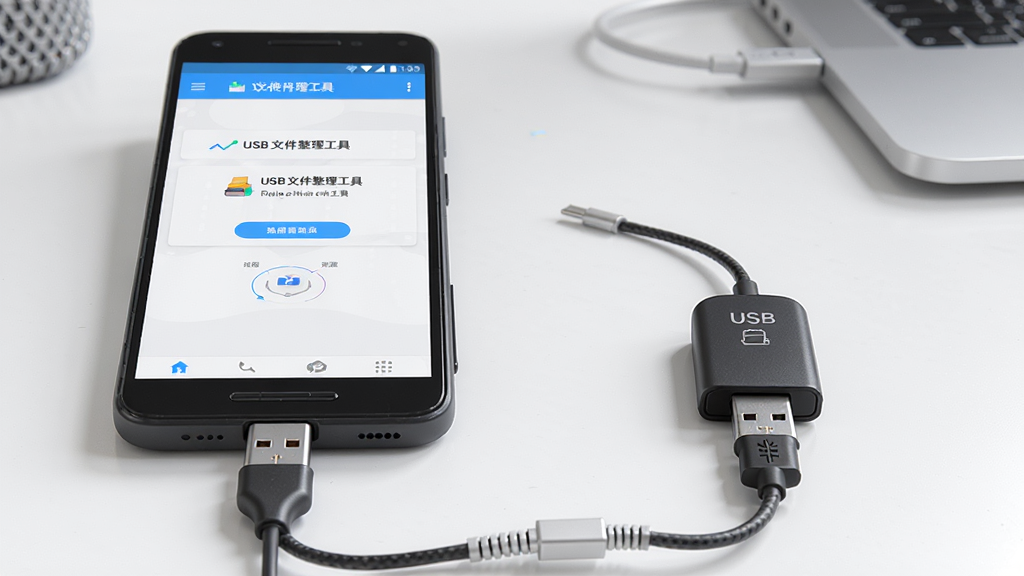
使用USB文件整理工具的操作流程较为简单。首先准备一根OTG转接线,将U盘或移动硬盘与安卓手机连接,部分手机需在系统设置中开启OTG功能。然后打开USB文件整理工具,应用会自动检测并弹出设备识别提示,确认后进入管理界面。点击扫描按钮,软件会对USB设备内的文件进行遍历并按类型归类。用户可根据分类结果进入对应类别查看文件,长按文件或文件夹进入多选模式,通过底部操作栏执行移动、复制、删除或重命名。整理完成后,使用应用内的安全弹出功能断开设备,再拔下U盘即可。整个过程无需连接电脑,在手机上即可完成全部操作。
整理U盘文件时,建议先执行一次完整扫描,让软件将所有文件按图片、视频、文档等类型归类展示。进入具体分类后,可以先浏览文件列表,将不需要保留的重复文件或临时文件勾选删除,释放空间。对于需要归档的文件,使用批量移动功能将其归入新建的分类文件夹中,使U盘根目录保持整洁。若U盘内文件数量较多,可利用搜索与筛选功能按时间或大小排序,优先处理大文件和长期未使用的文件。整理过程中注意不要同时进行其他写入操作,避免读写冲突。整理完毕后通过安全弹出功能断开连接,确保文件系统完整性。
| 软件名称 | 推荐星级 | 功能优势 |
| 安全卫士 | ★★★★★ | U盘病毒查杀与垃圾清理全能助手。 |
| 百度网盘 | ★★★★☆ | 云端同步备份,释放本地存储空间。 |
| ES文件管理器 | ★★★★☆ | 深度扫描重复文件,智能批量删除。 |
| 可视化数据清理 | ★★★☆☆ | 图表展示占用情况,直观管理大文件。 |
| 手机助手 | ★★★★☆ | 一键加速清理缓存,优化U盘读写速度。 |
| 文件大小查看器 | ★★★☆☆ | 精准定位冗余文件,高效腾出空间。 |
 TP管理器
系统安全 / 16.7M
TP管理器是一款专为Andr
下载
 王者游戏隐藏计算器
系统安全 / 59.4M
这款安卓端王者游戏隐藏
下载
 海鸥玩机
系统安全 / 9.8M
海鸥玩机是一款专为Andr
下载
 Free Auto(安卓自动化脚本助手)
系统安全 / 7.4M
Free Auto是一款专为And
下载
 任性用
系统安全 / 50.1M
任性用是一款专为安卓用
下载

玩家留言
发布支持( 0 ) 盖楼(回复)
支持( 0 ) 盖楼(回复)