
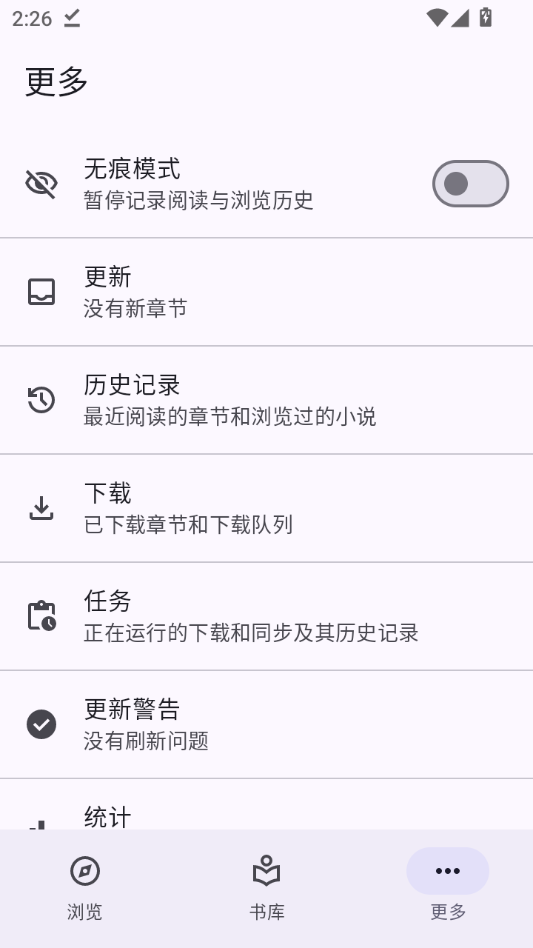
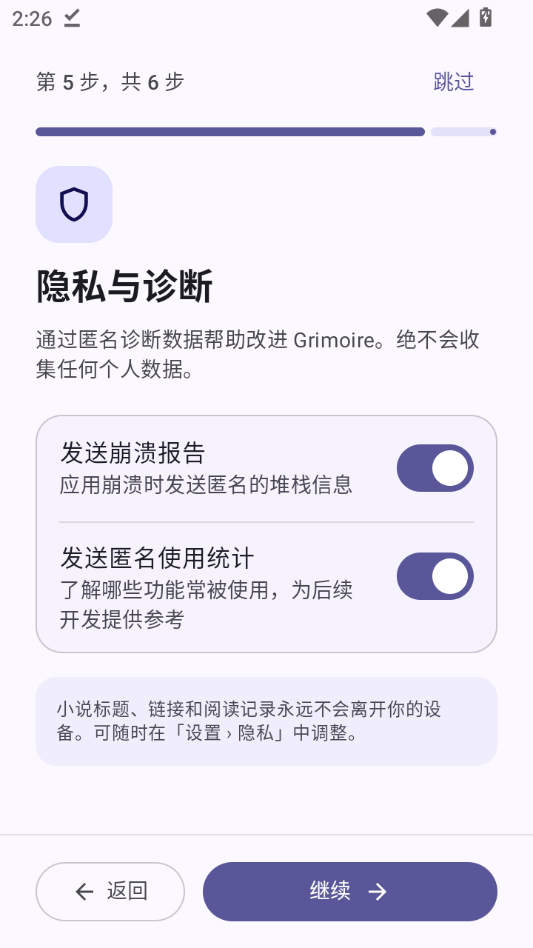
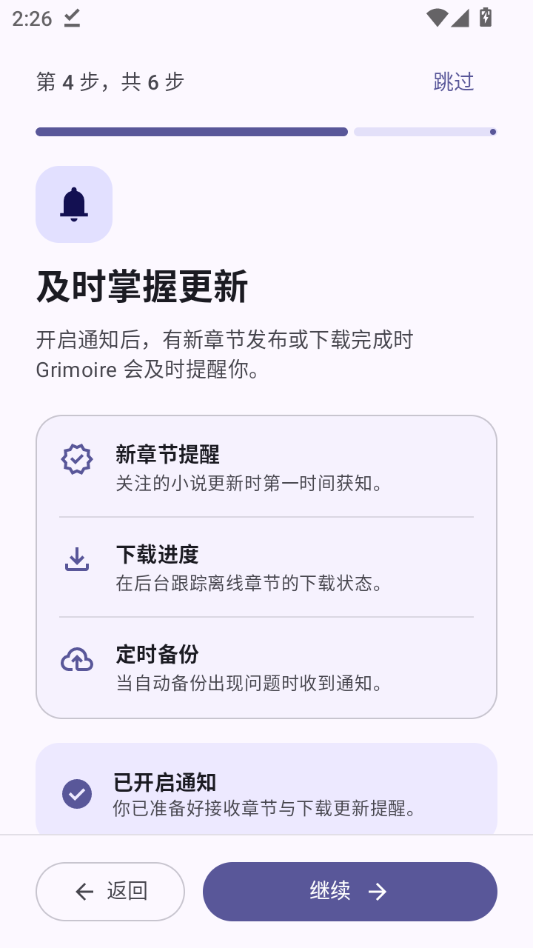
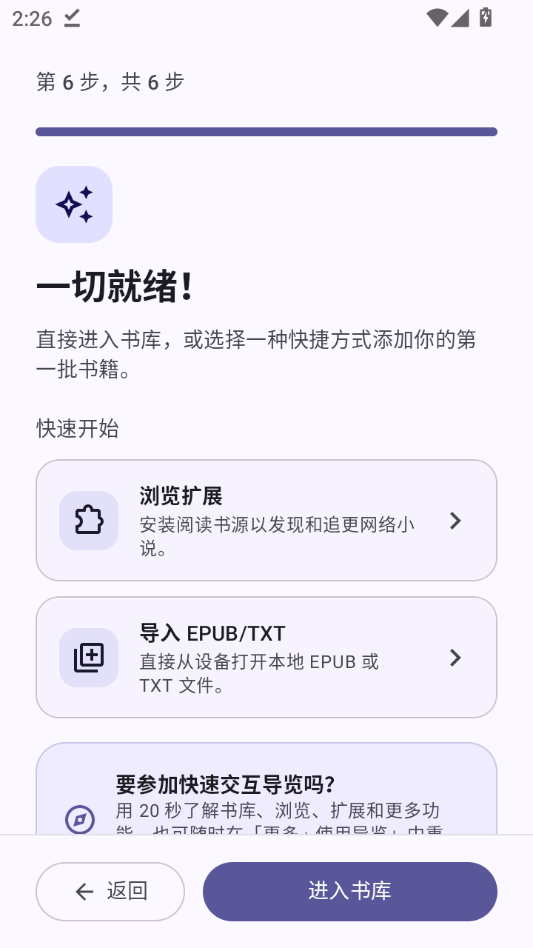
在数字工具层出不穷的今天,一款名为Grimoire的应用悄然走进了不少效率爱好者的视野。从官方定位来看,Grimoire是一款专注于个人知识管理与灵感捕捉的轻量级笔记工具,它试图在纷繁复杂的记录类软件中走出一条极简却不失深度的路线。与市面上那些功能堆砌、界面臃肿的同类产品不同,Grimoire更强调「随手记录、快速检索、安心存储」这一核心链路,让用户不必在繁琐的设置与层级中迷失,打开即写、写完即存、需要即找。无论是通勤路上突然闪现的创意火花,还是会议中需要快速记下的待办事项,Grimoire都力求用最短的操作路径完成闭环。本次提供的安装包适配主流安卓系统,安装流程简洁明了,对于追求轻量化知识管理方案的用户而言,是一个值得尝试的选择。
Grimoire将「快」字贯彻到底。应用启动后直接进入编辑界面,无需经过首页跳转或分类选择,输入框自动获得焦点,键盘随叫随到。对于转瞬即逝的想法,用户甚至可以在锁屏小组件上完成一句话记录,真正做到了想到即记、记完即走。这种去层级化的设计思路,让记录行为本身不再有任何心理负担。
不同于传统笔记软件依赖文件夹树状管理的模式,Grimoire采用标签驱动的组织方式。用户在记录时随手添加的标签会被系统自动索引,后续通过标签组合即可快速筛出所需内容。应用还会根据记录频次与时间分布,智能推荐高频标签,帮助用户逐步构建起贴合自身习惯的知识脉络,而不必一开始就设计复杂的分类体系。
隐私保护是Grimoire着重强调的一环。所有笔记内容默认存储在设备本地,不上传云端,用户可自行选择是否开启应用锁。对于包含敏感信息的记录,还支持单条笔记的额外加密标记,在分享设备或临时借用场景下多一层安心保障。这种「数据主权归用户」的设计理念,在当下云同步盛行的环境中显得颇为克制。
随着记录条目的增多,查找效率成为关键。Grimoire的检索支持标题、正文、标签三个维度的混合匹配,输入关键词后结果按相关度与时间双重排序呈现。检索响应速度经过针对性优化,即便条目数量达到数千条,依然能够做到即输即现,不会出现明显的等待卡顿。

| 功能模块 | 具体说明 |
| 新建笔记 | 点击主界面右下角的圆形加号按钮即可进入编辑状态,支持纯文本与轻量富文本两种模式切换,标题与正文分区明确,保存后自动返回列表并置顶显示。 |
| 标签管理 | 在编辑界面顶部标签栏输入自定义标签后回车确认,单条笔记最多可添加十个标签。标签库支持重命名与合并操作,删除标签不会影响笔记正文内容。 |
| 检索筛选 | 主界面顶部搜索框输入关键词后,可通过下方标签胶囊进一步缩小范围。长按标签可进入多选模式,实现多个标签的交叉筛选,结果列表支持按创建时间或修改时间排序。 |
| 安全设置 | 进入设置菜单可开启四位数字应用锁,每次冷启动应用时需验证。单条笔记的加密标记需在编辑界面长按保存按钮调出菜单后勾选,加密后的笔记在列表中显示为模糊预览。 |
| 数据备份 | 设置中提供本地导出功能,可将全部笔记打包为纯文本文件保存至设备存储目录。导入功能支持读取同格式备份文件,适合换机迁移场景使用,操作前建议先手动备份现有数据。 |
初次接触Grimoire的用户,建议先花几分钟了解以下几个关键点,能少走不少弯路。
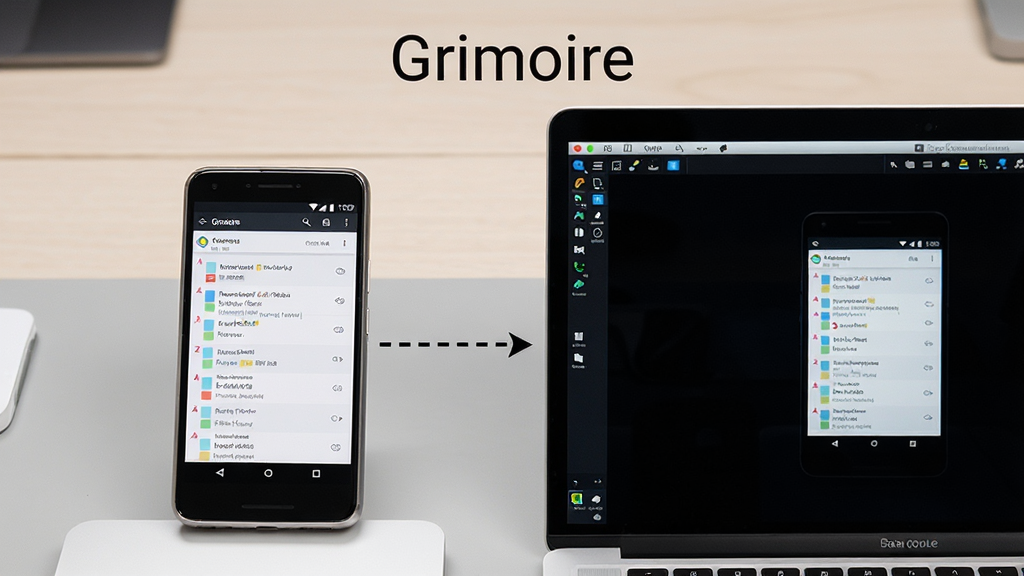
移动端与电脑端的操作逻辑存在差异:安卓手机端以触控手势为主,左右滑动列表可快速切换标签视图,长按笔记卡片弹出快捷菜单;若通过模拟器在电脑端运行,则需注意鼠标滚轮与拖拽操作的映射关系,部分手势在模拟环境下响应不够灵敏,建议优先使用实体手机体验完整功能。
安装前务必确认设备已开启「允许安装未知来源应用」权限,安装完成后建议立即关闭该权限,避免后续误装风险。
首次启动时应用会请求存储读写权限,这是为了保障笔记导出与备份功能的正常使用,若仅做纯记录用途,可在系统设置中单独关闭该权限,不影响核心编辑功能。
存储空间方面,Grimoire本体占用较小,但笔记条目增多后建议定期清理缓存目录,路径为设置-存储-清理缓存,操作前请确认无未保存的草稿内容。
运行过程中若出现列表加载缓慢的情况,可尝试在系统后台管理中为Grimoire开启「允许后台活动」,避免因系统省电策略限制导致索引服务被中断。
遇到闪退或黑屏时,首先检查系统WebView组件是否为最新版本,缺失该组件会导致编辑界面渲染异常,可在站内搜索「WebView 组件更新」获取适配版本。
不建议在笔记编辑过程中频繁切换后台,部分机型在内存紧张时会回收编辑页面,造成未保存内容丢失,养成随手保存的习惯更为稳妥。
若检索结果出现遗漏,可进入设置-索引-重建索引手动触发一次全量扫描,通常能解决标签更新不同步的问题。
对于习惯多设备协同的用户,需注意Grimoire当前版本以本地存储为主,跨设备同步需借助手动导出导入完成,请勿轻信第三方同步插件,以免造成数据泄露。
从当前版本的设计来看,Grimoire在数据安全方面采取的是本地优先策略,笔记内容默认不经过任何服务器中转,也不要求用户注册账号即可使用核心功能。这意味着用户的记录不会因为平台侧的数据泄露事件而受到影响。应用本身未申请通讯录、位置等敏感权限,权限清单相对克制。当然,用户仍需从正规渠道获取安装包,避免第三方修改版本植入不明代码。安装后可通过系统权限管理逐一核对应用实际调用的权限项,做到心中有数。
导出操作位于设置菜单的数据管理区域,点击「导出全部笔记」后系统会生成一个纯文本格式的备份文件,默认保存路径为设备存储根目录下的Grimoire文件夹。导出过程视笔记数量而定,通常数十条记录可在数秒内完成。若需要选择性导出,可在笔记列表长按进入多选模式,勾选目标条目后再执行导出操作。导入时选择同一格式的备份文件即可恢复,注意导入操作会与现有笔记合并而非覆盖,重复条目需手动清理。
普通备忘录通常以时间线为唯一组织维度,条目一多便难以快速定位。Grimoire在保留时间线视图的同时引入了标签驱动的多维筛选机制,让同一批笔记可以按项目、场景、优先级等不同维度被重新组织。此外,应用锁与单条加密标记的加入,也让它在处理敏感记录时比系统自带备忘录多了一层防护。对于记录量不大、需求简单的用户,系统备忘录或许足够;但对于希望逐步构建个人知识库的用户,Grimoire的标签体系与检索能力会带来更顺畅的长期使用体验。
| 软件名称 | 推荐星级 | 功能优势 |
| 不碎记 | ★★★★★ | 极简设计,专注记录核心内容 |
| 一句话笔记 | ★★★★☆ | 快速捕捉灵感,零门槛上手 |
| 手写笔记 | ★★★★☆ | 还原纸笔触感,支持手绘涂鸦 |
| 便利贴 | ★★★☆☆ | 桌面悬浮提醒,小巧灵活方便 |
| 黑暗纪念 | ★★★★☆ | 暗黑风格界面,沉浸式书写体验 |
| 魔法书生 | ★★★☆☆ | 复古魔幻主题,特色字体丰富 |
| 笔记本电子版 | ★★★★☆ | 分类清晰有序,管理高效便捷 |
| 心灵笔记 | ★★★☆☆ | 情绪记录助手,界面清新治愈 |
 全免AI智能助手
网络应用 / 88.5M
全免AI智能助手是一款专
下载
 XW美化
网络应用 / 275.0M
XW美化是一款专为安卓用
下载
 MISoul米聊
网络应用 / 3.0M
MISoul米聊是一款专为安
下载
 诺行沃克
网络应用 / 131.8M
诺行沃克是专为安卓用户
下载
 美的销售助手(Midea SaleSmart)
网络应用 / 80.0M
美的销售助手是专为美的
下载

玩家留言
发布支持( 0 ) 盖楼(回复)
支持( 0 ) 盖楼(回复)