
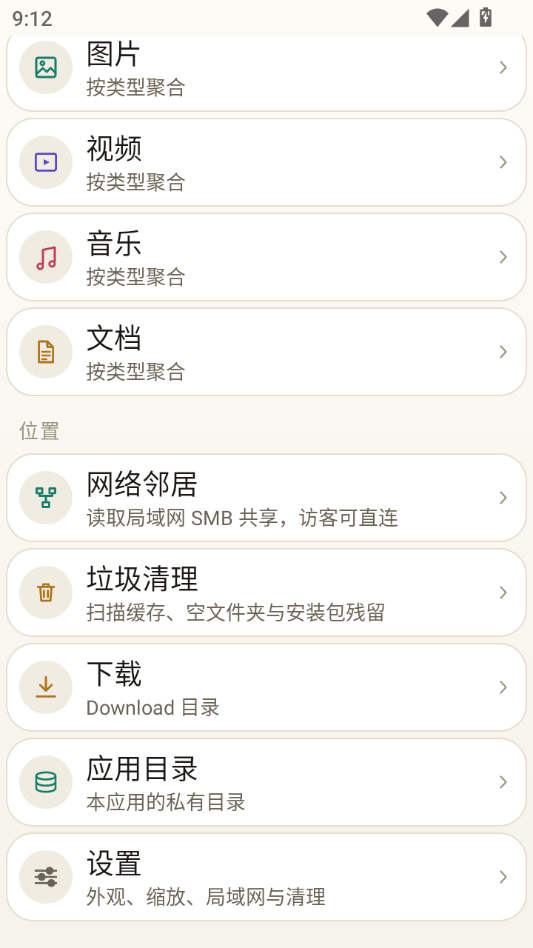
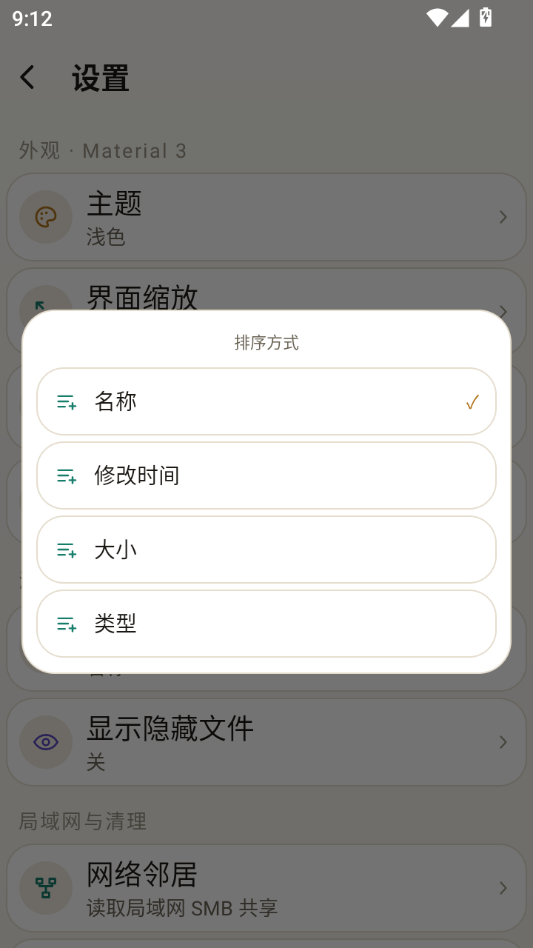
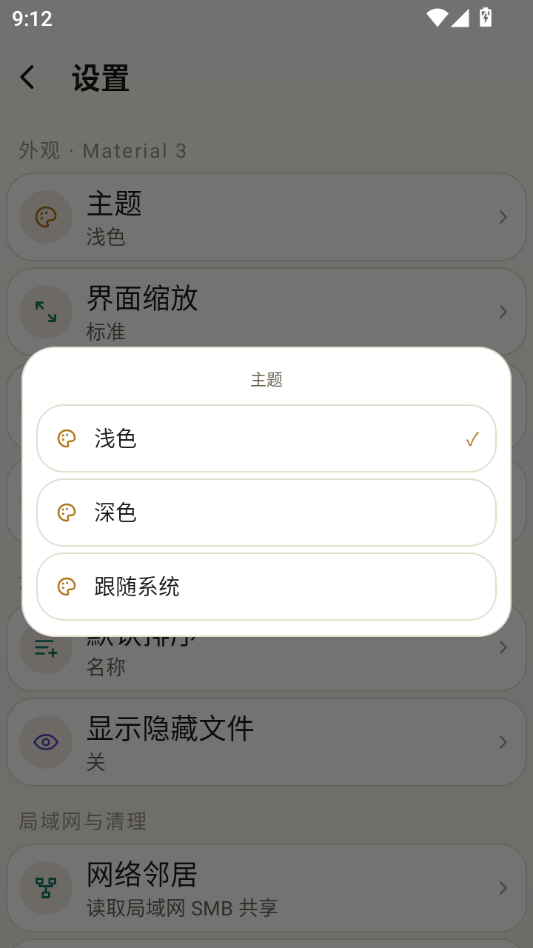
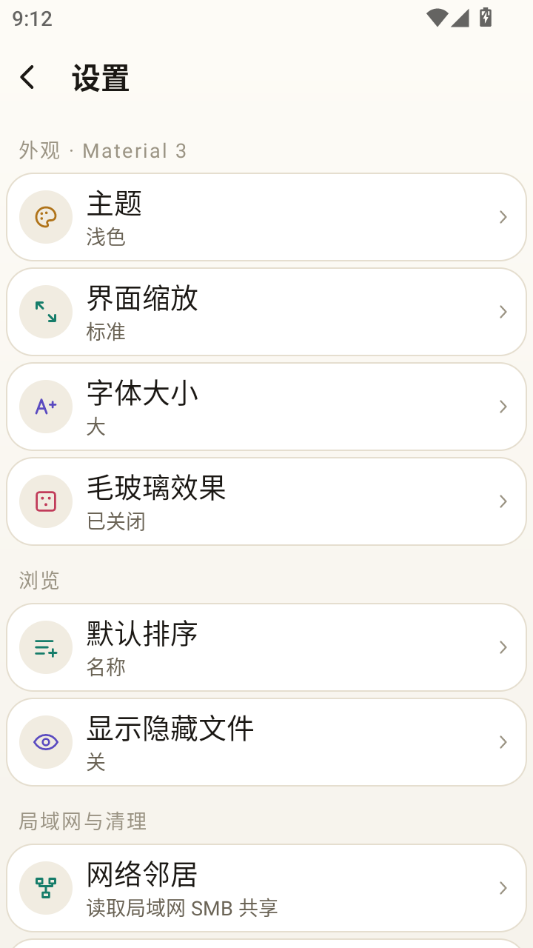
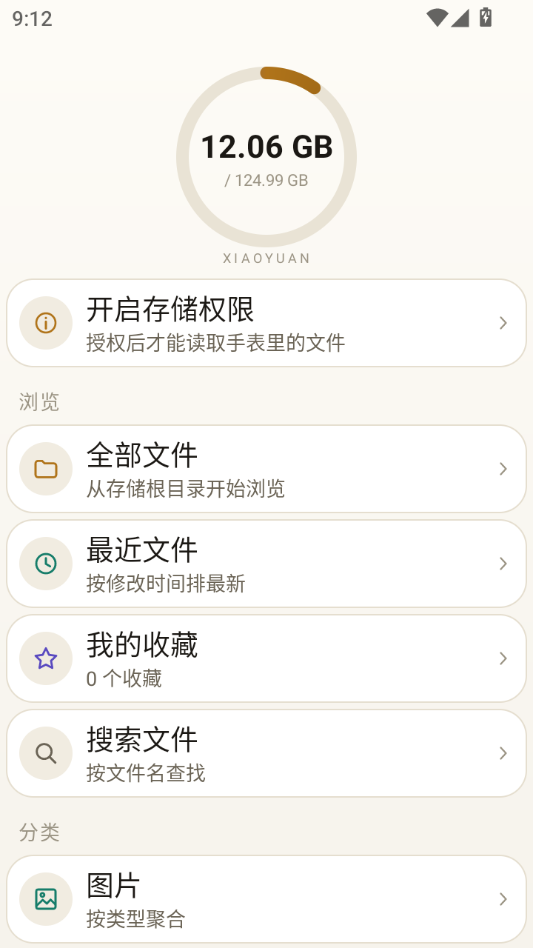
小元文件是一款面向安卓手机用户的轻量级本地文件管理工具,官方定位为「让手机文件整理更简单」。它把日常最常用的文件浏览、分类查找、批量操作、压缩解压、清理加速等功能整合在一个界面里,帮助用户快速定位手机里的文档、图片、视频、安装包等各类文件,告别系统自带管理器层层翻找的繁琐。小元文件体积小巧、启动迅速,对中低端机型也比较友好,适合需要经常整理手机存储空间、清理冗余文件、管理下载内容的普通用户。本次提供的是小元文件安卓安装包,下载后直接安装即可使用,无需复杂配置,新手也能快速上手。
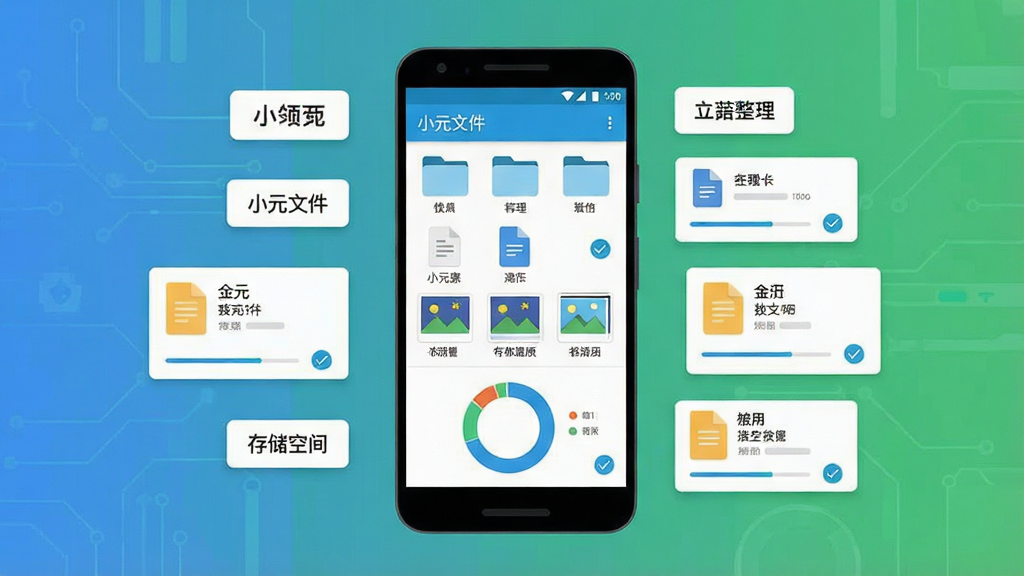
小元文件按文档、图片、音频、视频、安装包、压缩包等类型自动归类,用户打开首页即可看到各类文件的入口和数量统计,无需逐层进入文件夹查找。对于下载目录、微信文件、相机照片等高频路径,软件也提供快捷入口,减少操作层级,提升查找效率。
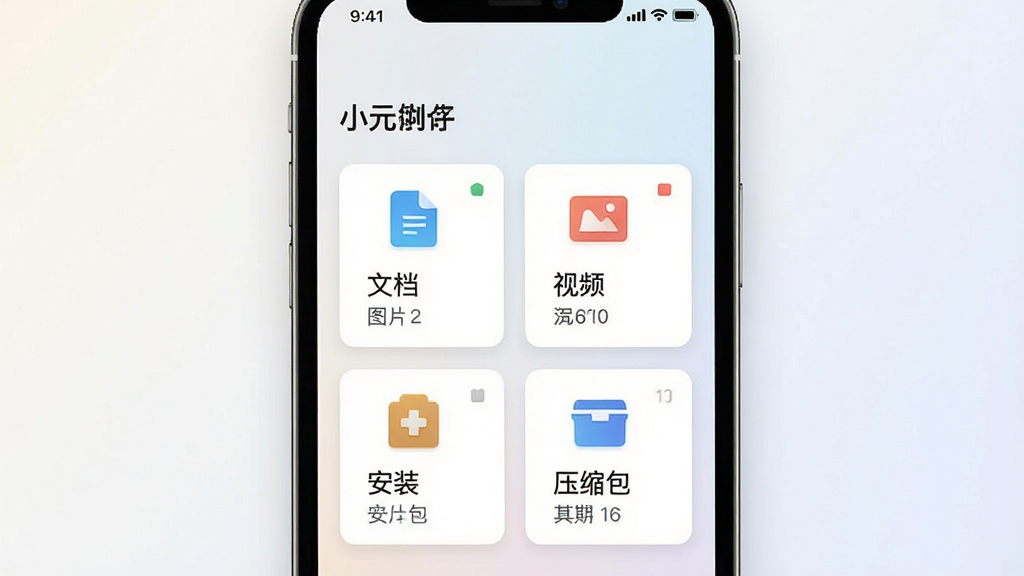
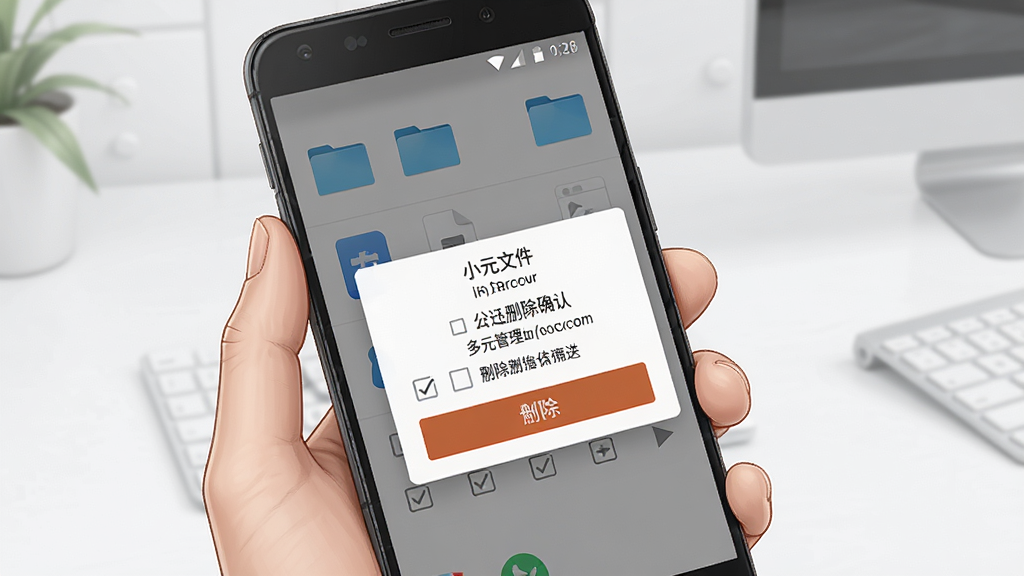
在文件列表中长按即可进入多选模式,支持全选、反选、按类型筛选,选中后可一次性完成删除、移动、复制、重命名、分享等操作。对于需要定期清理相册或整理下载文件夹的用户来说,批量处理能显著节省时间,减少重复点击。
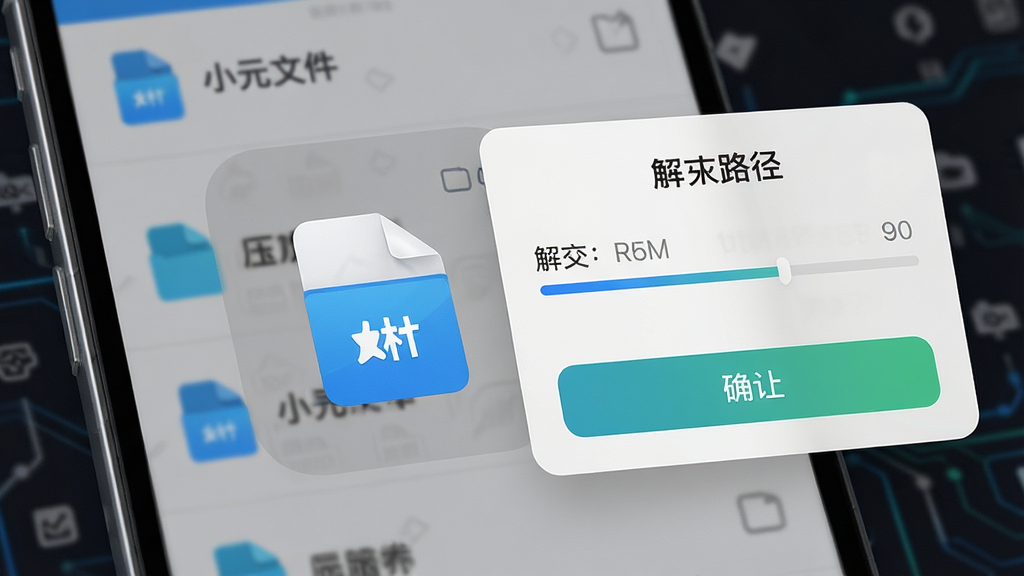
小元文件内置压缩包预览能力,支持常见zip、rar等格式的查看与解压,解压时可指定目标目录,避免文件散落。对于从聊天工具或浏览器下载的压缩文件,用户可以直接在软件内打开查看内容,再决定是否解压,减少存储占用。
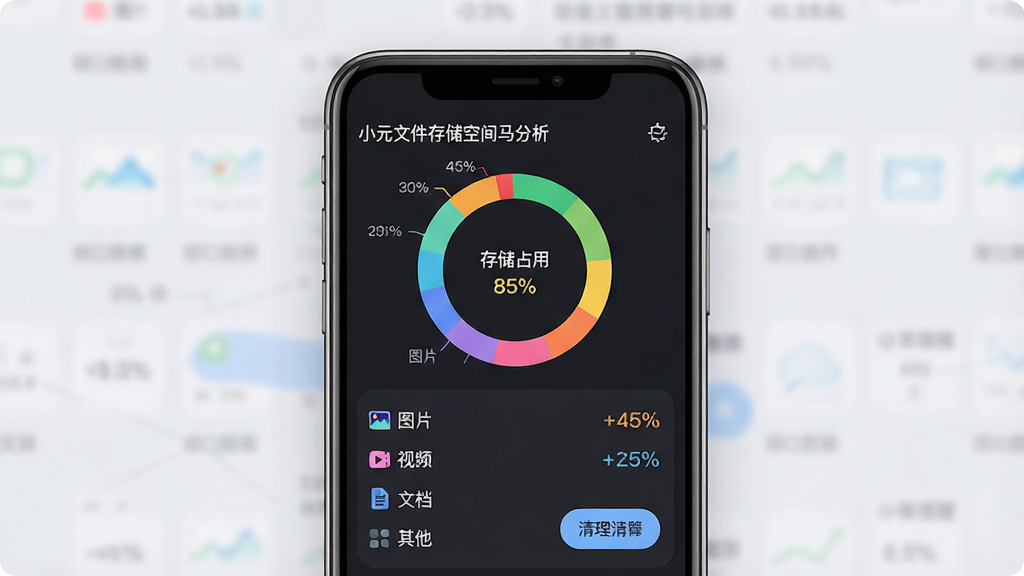
软件提供存储空间概览,按类别展示占用比例,帮助用户快速发现大文件、重复文件和缓存垃圾。清理时可按文件大小排序,优先处理占用空间较多的内容,避免误删重要资料。对于存储空间紧张的手机,这一功能尤其实用。
小元文件安装包体积较小,运行时不常驻后台,减少内存占用。首次使用时会按需申请存储权限,用户可在系统设置中随时查看和调整授权范围,软件不会强制索取与文件管理无关的权限,使用起来更放心。
| 操作场景 | 具体步骤 | 注意事项 |
|---|---|---|
| 首次安装与授权 | 下载小元文件安装包后点击安装,打开软件时按提示允许存储权限,进入首页即可看到分类文件 | 若系统弹出“禁止安装未知来源应用”,需在设置中临时允许当前浏览器或文件管理器安装 |
| 查找某类文件 | 在首页点击“文档”“图片”“视频”等分类卡片,进入列表后可按名称或时间排序 | 分类结果依赖系统媒体库扫描,刚下载的文件可能需要下拉刷新 |
| 批量删除文件 | 长按任意文件进入多选模式,勾选目标文件,点击底部删除按钮并确认 | 删除前建议确认文件是否已备份,部分系统会二次弹窗确认 |
| 解压压缩包 | 在文件列表中找到压缩包,点击后选择“解压到”,指定目标文件夹并确认 | 解压前留意剩余存储空间,避免因空间不足导致失败 |
| 清理存储空间 | 进入存储分析页面,查看大文件与分类占用,按需清理缓存或冗余文件 | 清理时注意区分系统缓存与个人文件,避免误删聊天记录 |
| 软件名称 | 功能优势 | 评分 |
|---|---|---|
| 高级文件管理器 | 双窗口操作,支持Root浏览 | ★★★★☆ |
| ES文件浏览器 | 支持网盘挂载与局域网共享 | ★★★★☆ |
| Solid Explorer | 界面美观,双栏拖拽流畅 | ★★★★★ |
| 阿里云盘 | 云存储备份,跨端同步方便 | ★★★★☆ |
| MT管理器 | 支持APK编辑与文本修改 | ★★★★☆ |
| 腾讯文件管家 | 微信QQ文件专清,操作简单 | ★★★☆☆ |
小元文件是一款本地文件管理工具,主要功能在手机本地完成,不涉及账号登录和云端上传。从官方渠道下载的安装包不包含恶意插件,使用时按需授予存储权限即可。建议用户不要从不明来源下载修改版,安装前可查看应用权限列表,若发现与文件管理无关的敏感权限请求,应谨慎安装。
下载小元文件APK安装包后,点击文件进行安装。若手机提示“禁止安装未知来源应用”,需在系统设置中允许当前浏览器或文件管理器安装应用,然后返回继续安装。安装完成后打开软件,按提示允许存储权限,即可进入首页使用。安装过程中若提示解析包错误,建议重新下载完整安装包后再试。
打开小元文件后进入存储分析页面,软件会按图片、视频、文档、其他等类别展示占用比例。用户可点击占用较大的分类查看具体文件,按大小排序后选择性删除缓存或冗余文件。清理时注意区分系统缓存与个人资料,删除前确认文件是否还需要保留,避免误删重要内容。
 OneAuth
系统安全 / 106.0M
OneAuth是一款实用的双因
下载
 旺旺宝网吧版
系统安全 / 48.0M
旺旺宝网吧版是一款面向
下载
 Flyme 9增强版
系统安全 / 49KB
专为安卓用户打造的Flym
下载
 黑仔猫(Heizaimao)
系统安全 / 5.7M
提供黑仔猫安卓最新版下
下载
 隐私探针PrivProbe(安卓隐私检测)
系统安全 / 2.0M
隐私探针PrivProbe是一款
下载
玩家留言
发布支持( 0 ) 盖楼(回复)