
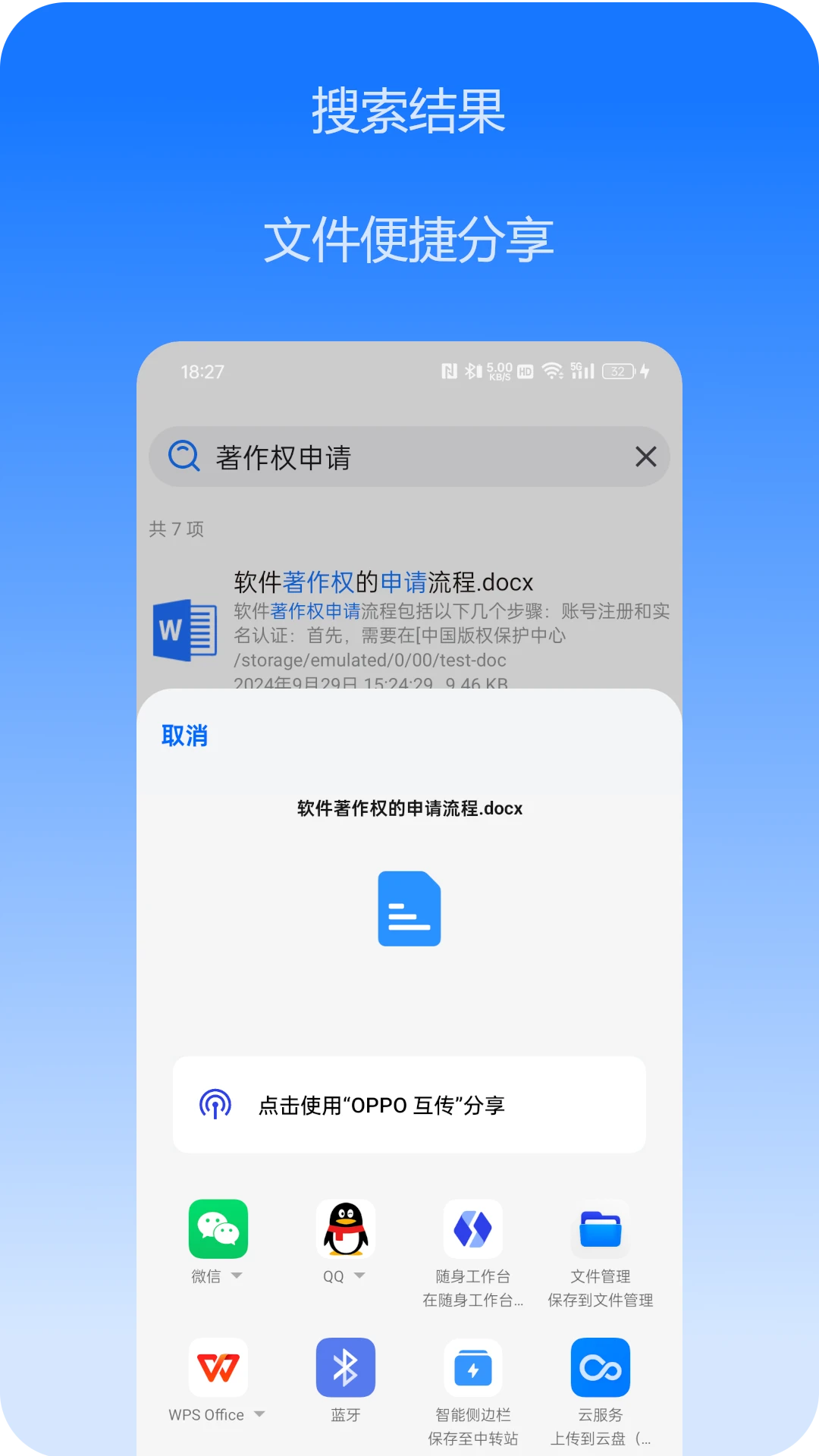
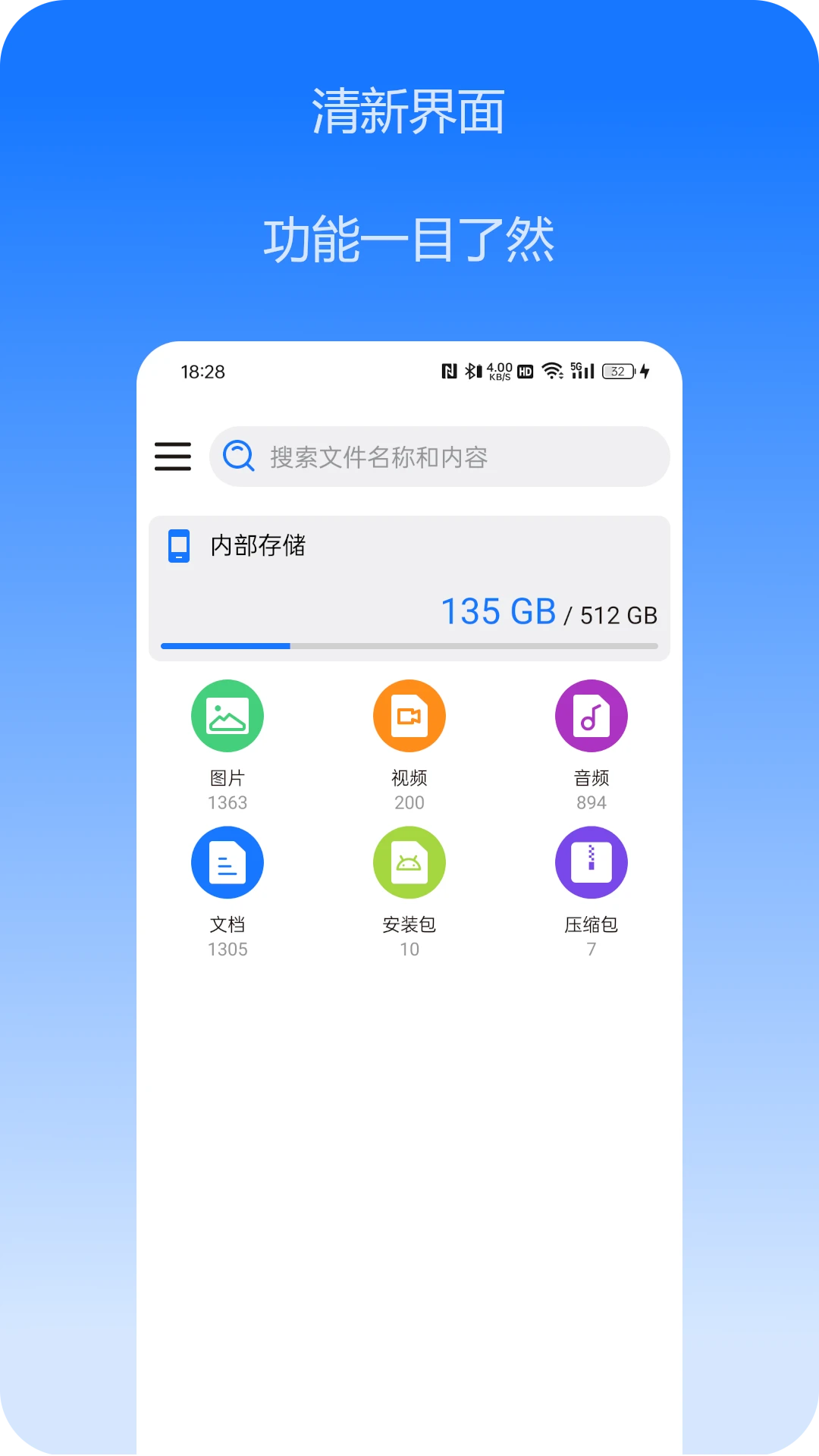
手机里照片、文档、安装包越存越多,想找一份上周存的合同或者几年前的截图,往往要在文件夹里翻上半天。文件搜索(英文名 File Search)是一款面向安卓设备打造的本地文件检索工具,主打“快、准、轻”,打开即搜,输入几个关键字就能把散落在存储各处的文件揪出来。它不依赖云端上传,直接读取手机本地存储索引,既省流量也兼顾隐私。界面走的是简洁路线,没有花里胡哨的广告弹窗,对不太会折腾手机的中老年用户也比较友好。无论是清理空间前找大文件,还是临时调用某个压缩包,这个小工具都能帮你把时间省下来。下面就从功能、用法到常见问题,把这套工具讲明白。
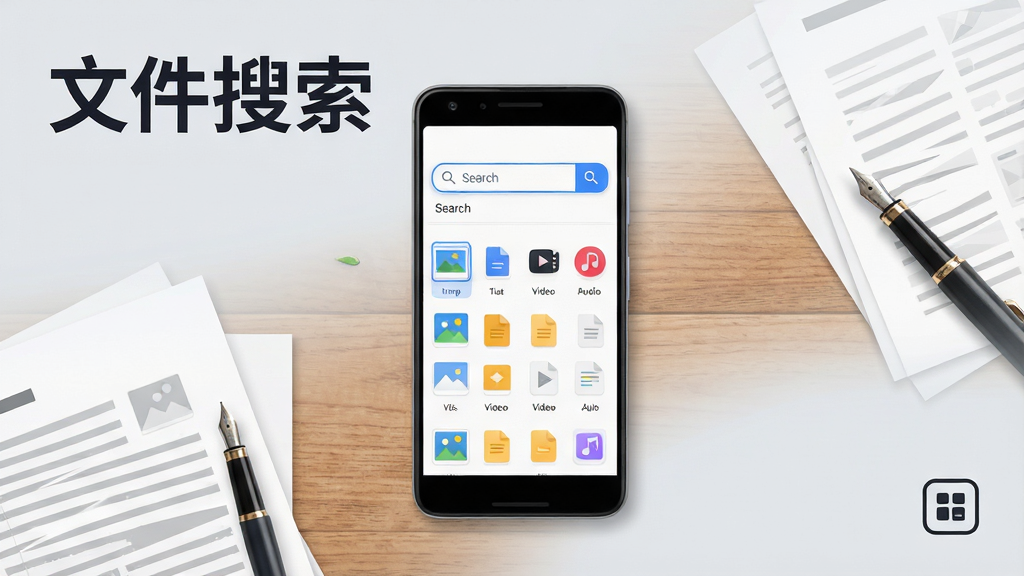
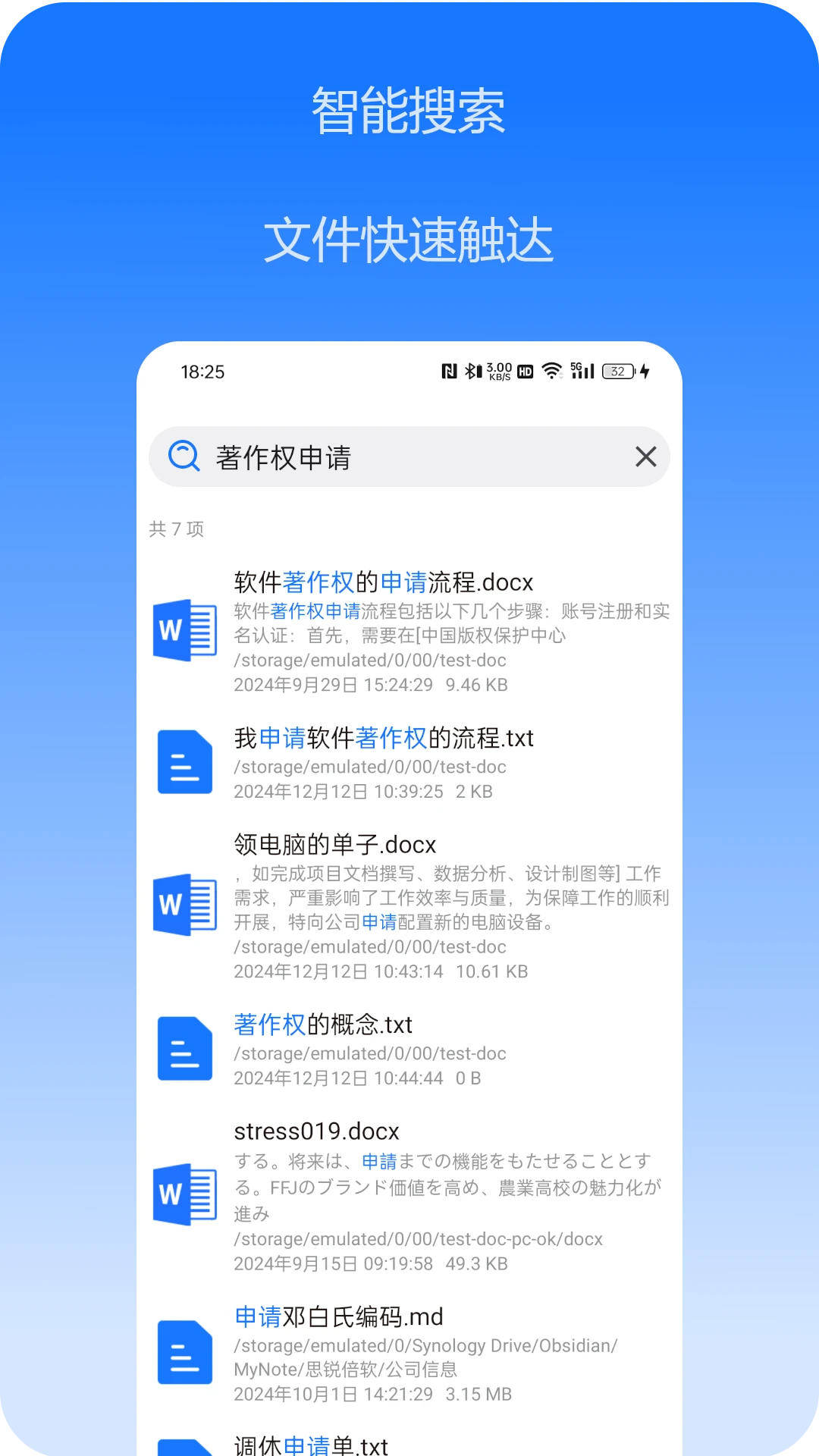
应用在首次启动时会对手机存储建立轻量索引,之后每次搜索都基于索引进行匹配,哪怕存储里有上万份文件,键入关键字也能在眨眼间给出结果。支持按文件名、扩展名、修改时间多条件组合查询,输入“.pdf”或“jpg”即可按类型批量筛选,比系统自带的文件管理器更懂用户想找什么。
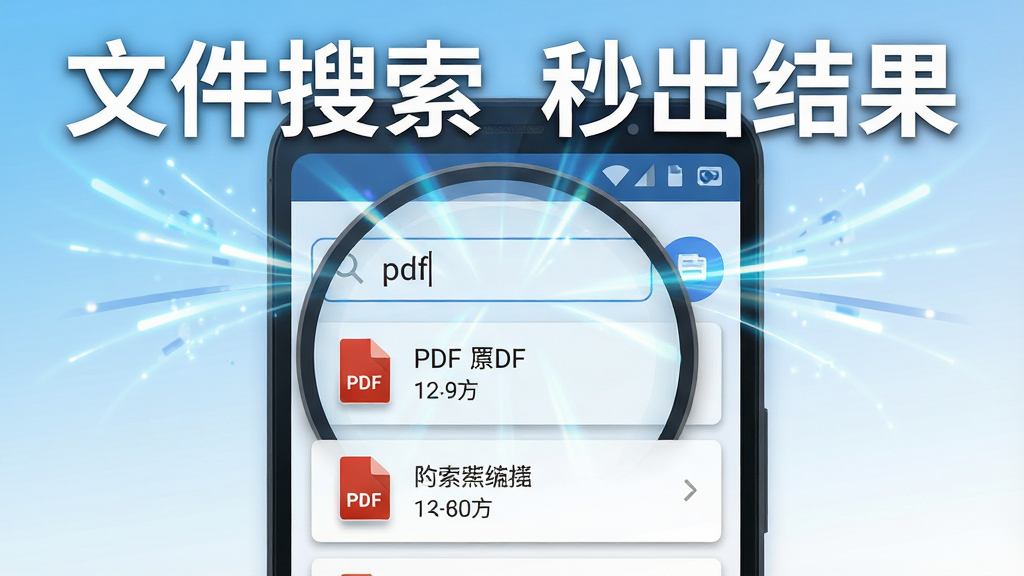
搜出来的结果未必都是目标文件,因此工具提供了按大小、按时间、按名称的排序方式,还允许指定搜索范围,比如只在“下载”目录或某张内存卡里找。对经常整理素材的剪辑党、办公族来说,先圈定范围再检索,命中率会高出一大截。
文档、图片、音频、视频、压缩包、安装包等主流格式都能被识别,Word 与 Excel 这类办公文件、APK 安装包、ZIP 压缩包均在支持之列。即使文件没有正确扩展名,也能通过内容特征辅助判断,减少“找到了却打不开”的尴尬。

安装包体积小巧,对老旧机型也保留兼容,运行过程中不常驻大量后台进程,几乎感觉不到卡顿。界面内没有强制弹窗和诱导下载,专注做好“搜索”这一件事,这一点在同类工具里尤为难得。
下面把常用操作、亮点与系统要求打个样,方便新手按图索骥。操作本身并不复杂,关键是先给足权限、再建好索引,之后就能随用随搜。
| 项目 | 具体说明 |
|---|---|
| 搜索方式 | 首页顶部输入框直接键入文件名或扩展名,支持实时联想,无需点击搜索按钮。 |
| 范围选择 | 可指定内部存储、SD 卡或某个具体文件夹,缩小范围后结果更精准。 |
| 结果排序 | 点击结果页右上角,可切换按名称、时间、大小排序,最近修改文件优先展示。 |
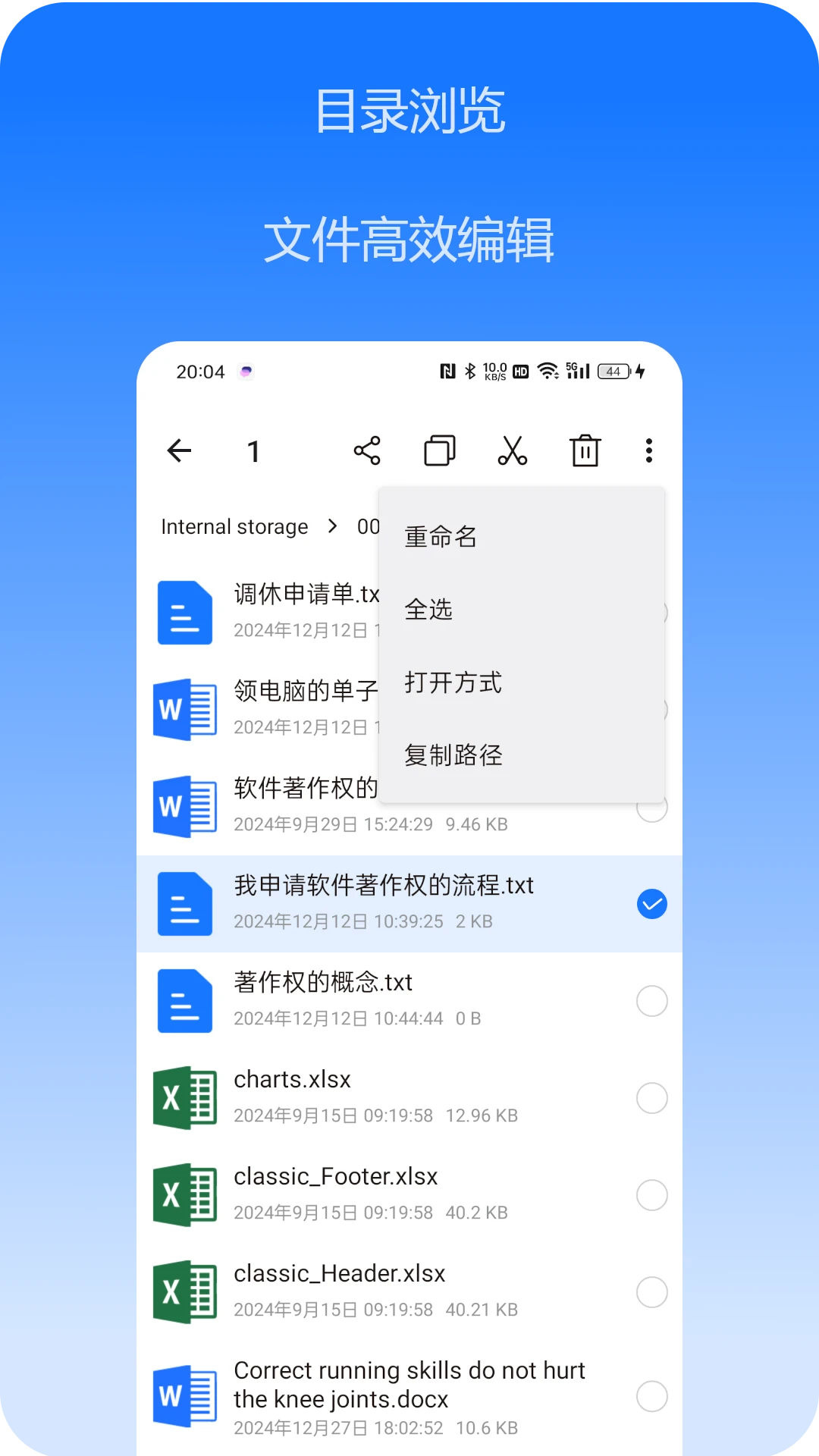
| 文件操作 | 长按结果可复制路径、分享、重命名或直接删除,删除前会有二次确认。 |
| 索引更新 | 新增文件较多时,可在设置里手动刷新索引,确保新下载的文件被检索到。 |
| 系统要求 | 安卓 5.0 及以上版本,建议预留 30MB 以上存储空间,老机型运行流畅。 |
整体亮点在于“先范围后关键字”的思路:不少用户抱怨搜不到文件,多半是权限没给全或索引没建好。按照表格里的顺序把权限、范围、排序依次设置一遍,体验会顺畅很多。
安装完成后第一次打开,系统会弹出存储访问权限请求,务必点击“允许”,否则应用无法读取任何文件,搜索将始终返回空结果。
部分国产定制系统(如 MIUI、EMUI、ColorOS)还需进入“设置应用管理文件搜索权限”手动勾选存储权限,仅授权“媒体访问”是不够的,一定要把“所有文件访问权限”打开。
首次启动会建立索引,时间长短取决于存储里的文件数量,建议在充电、连接 Wi-Fi 时让它跑一遍完整索引,之后每次搜索都快到飞起。
如需在 SD 卡里查找文件,记得把搜索范围切换到外置存储,否则默认只在内部存储里检索。
软件本身不联网,不收集文件内容,但不要把来路不明的修改版装进手机,以免打包恶意代码。
若遇到打开闪退,先确认系统和安装包架构是否匹配,可尝试重新下载覆盖安装;
搜索卡顿或结果迟迟不出来,可关闭后台其他大应用后再试,或在设置中清理旧索引重新生成;
删除文件后仍在列表里显示,属正常现象,刷新一次索引即可同步;
如提示缺少组件或安装失败,可在站内搜索“安卓 安装包 兼容”查找对应解决办法。
电脑端如果也想批量查找文件,可以使用系统自带的搜索框或第三方桌面检索工具,两者逻辑相近:先建索引、再用关键字过滤,区别只是电脑端操作路径更长。移动端胜在随时随地,随手一搜就能定位文件。

| 软件名称 | 核心优势 | 评分 |
|---|---|---|
| 文件管理器 | 分类浏览清晰,支持批量操作 | ★★★★☆ |
| ES文件浏览器 | 局域网共享与云端管理强 | ★★★★☆ |
| 快捷搜索 | 支持内容检索,命中率高 | ★★★★★ |
| 文件夹探秘 | 体积小,适合老旧机型 | ★★★★☆ |
| 文件大小分析 | 直观展示大文件分布 | ★★★★☆ |
基础的文件名检索、范围筛选和排序功能都可以免费使用,日常查找文件完全够用。软件里没有强制付费墙,也不会因为没付费就限制搜索次数,对于偶尔翻找文件或者临时救急的用户来说,装上就能干活,不折腾。如果后续版本发展出进阶功能,通常会以可选方式提供,不影响核心搜索体验。
关键在于第一次把索引建完整,之后尽量少改动搜索范围。建议安装后先连上 Wi-Fi、接上电源,让它把整机存储索引跑完;日常搜索时先选好目录再输关键字,比全盘乱搜命中得准。另外,输入时可以只打文件名的一部分,比如只输“合”字,它会联想匹配所有含该字的文件,不必输入完整名称,效率会高不少。
它只读取本机存储,不把文件上传到服务器,也没有联网收集内容的行为,从设计逻辑上就规避了文件外泄风险。真正要当心的是下载渠道:从非官方站点获取的改版安装包可能被植入广告或恶意代码,尽量选择正规下载站获取原版。安装时注意看它申请的权限,合理的读取存储权限是必需的,若要求通讯录、短信等无关权限,就要提高警惕了。
| 软件名称 | 推荐星级 | 功能优势 |
| Everything | ★★★★★ | 毫秒级检索,轻量高效首选。 |
| Listary | ★★★★☆ | 双击Ctrl呼出,支持快速定位。 |
| Locate32 | ★★★☆☆ | 免费开源,索引文件内容强大。 |
| SearchMyFiles | ★★★☆☆ | 便携免安装,按大小日期筛选。 |
| Falcon Search | ★★★★☆ | 极速搜索,支持正则与模糊匹配。 |
| Anytxt Now | ★★★☆☆ | 专注文本内容搜索,跨平台支持。 |
 E客智慧
网络应用 / 65.4M
E客智慧是一款面向电动车
下载
 妙汇灵算软件
网络应用 / 82.1M
妙汇灵算软件是一款面向
下载
 群有料
网络应用 / 54.8M
群有料是一款围绕群聊直
下载
 灵动常驻
网络应用 / 28.4M
灵动常驻是一款专注安卓
下载
 APP开发
网络应用 / 39.2M
APP开发是一款面向移动应
下载

玩家留言
发布支持( 0 ) 盖楼(回复)