



U+ 是一款面向智能手机用户的综合型移动应用,主打日常沟通、生活服务与轻量工具的一站式整合体验。它把用户高频使用的消息互动、便捷入口与个性化设置收拢在同一个界面里,减少来回切换应用的麻烦。对于追求简洁高效、又不愿在手机上堆满几十个图标的朋友来说,U+ 提供了一种更省心的选择。安装包体积友好,对中低端机型也足够包容,日常打开、滑动、切换的响应都比较跟手。下面从功能、操作、常见问题三个层面,带你完整认识这款软件,看完就能放心下载、顺利上手。
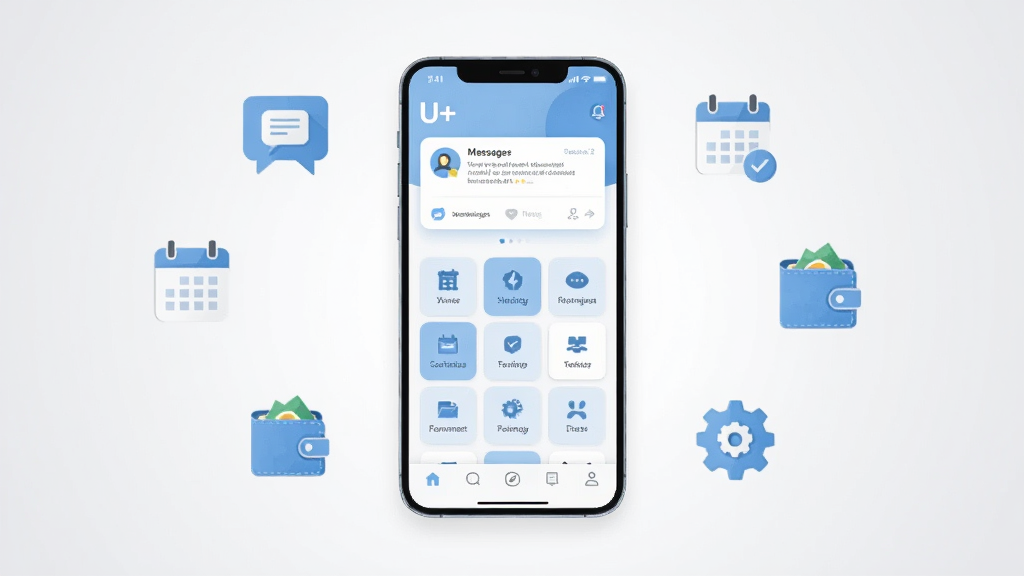
U+ 把消息、服务、工具等常用模块集中在首页,用户不必在多个应用之间反复跳转。首页采用卡片式布局,重要信息优先展示,操作路径被压缩到最少的点击次数,适合通勤、排队等碎片时间快速处理事务,也降低了长辈用户的学习成本。

软件在资源占用上做了针对性优化,安装包不大,后台驻留时对内存的消耗较为克制。即便是在配置一般的千元机上,滑动列表、切换页面也很少出现明显卡顿。对于存储空间紧张、又希望保持手机顺畅的用户,这一点相当实用。
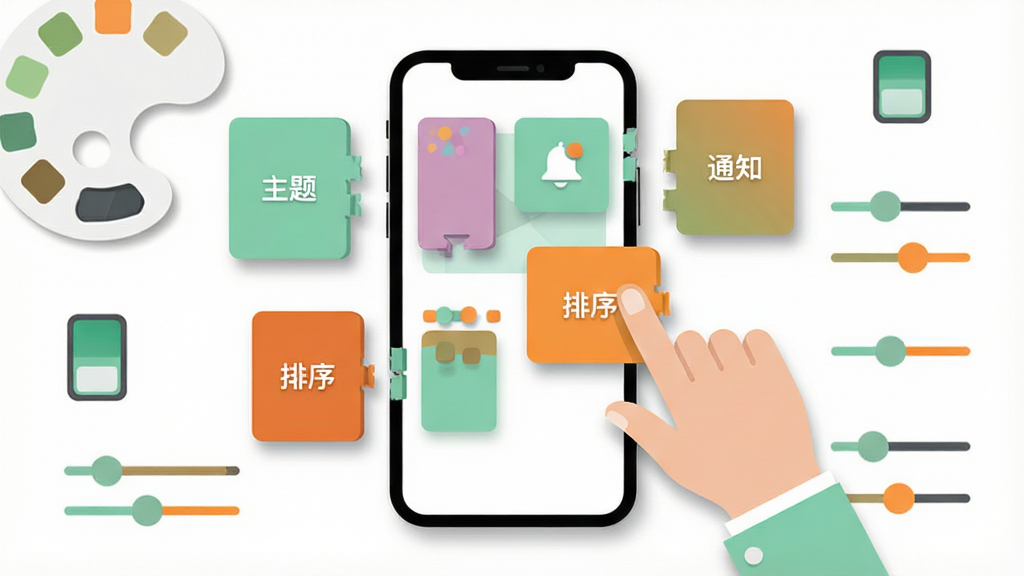
U+ 允许用户根据习惯调整主题配色、常用入口排序与通知方式。喜欢安静的用户可以关闭非必要提醒,注重效率的用户则能把最常用的功能固定到显眼位置。这种可调节的设计让软件更贴合个人节奏,而不是强迫所有人使用同一套逻辑。
首次打开 U+ 时,会有简明的功能引导帮助用户快速熟悉界面。软件内也保留了帮助与反馈入口,遇到功能疑问或使用故障时,可以直接查看说明或提交问题。对不熟悉智能手机操作的用户而言,这种“边用边学”的设计能有效降低上手门槛。
| 功能板块 | 具体说明 | 使用建议 |
| 首页聚合 | 把常用功能与信息集中展示,减少切换 | 按使用频率自行排序 |
| 消息提醒 | 支持分类提醒与免打扰时段设置 | 夜间开启免打扰更省心 |
| 主题外观 | 可切换配色与显示密度 | 深色模式适合夜间使用 |
| 存储管理 | 可查看缓存占用并一键清理 | 建议每月清理一次缓存 |
| 帮助反馈 | 内置使用说明与问题提交入口 | 遇到异常先查说明 |
从实际体验看,U+ 的亮点在于“不做加法堆功能,而是把已有功能理顺”。很多同类应用喜欢把入口越塞越多,结果首页一眼望去全是图标,反而让人不知从哪里下手。U+ 的取舍更克制,常用功能给足位置,低频功能收进次级菜单,界面层次清晰。对于家里长辈或者刚换新手机的用户,这一点尤其友好。
另一处值得肯定的是它的权限申请比较克制,安装后只会索取运行所必需的基础权限,不会在首次启动时一口气弹出十几条授权请求。用户可以在需要某项功能时再单独开启对应权限,避免一开始就被复杂的授权页面劝退。这种“按需索取”的做法,在如今的应用环境里算是一股清流。
在性能调优方面,U+ 对后台进程的管理也做了考虑。退出主界面后不会无谓地占用大量内存,系统清理后台时恢复速度也比较快。如果你习惯同时开着聊天、地图、音乐好几个应用,U+ 不会成为拖慢手机的那一个。
安装前务必确认下载来源正规,优先使用官方渠道或可信应用市场,切勿安装来路不明的“破解版”安装包,避免个人信息泄露。
安卓手机下载完成后,如果系统提示“禁止安装未知来源应用”,需要到设置安全安装未知应用中为浏览器或文件管理器单独放行,安装完成后建议关闭该开关,减少风险。
安装包体积不大,但仍建议至少预留 200MB 以上可用空间,避免更新时因存储不足中断。
iPhone 用户请前往 App Store 搜索对应名称安装,不要在网页端下载描述文件,以免出现证书失效导致无法打开的情况。
首次启动时按需授权,相机、麦克风、通讯录这类敏感权限若非必要可以先跳过,后续在系统设置中单独开启即可。
如果滑动时偶尔发涩,可到软件设置里关闭“动态效果”或降低动画级别,老机型提速更明显。
遇到闪退,先尝试清理应用缓存再重启;若依旧闪退,卸载后重新安装通常可以解决。若出现白屏或黑屏,多为系统渲染组件缺失,可搜索 Android System WebView 更新 补装组件。
后台被系统“杀”掉导致收不到提醒时,需要到手机的电池应用启动管理中把 U+ 设为“手动管理”,允许自启动与后台活动。
不要同时安装多个同名的改版应用,容易造成通知冲突与数据混乱,卸载多余版本再使用。
长期使用后缓存会逐渐累积,建议定期在设置中清理,清理前先确认重要数据已完成同步或备份,避免误删。
使用公共 Wi-Fi 时尽量避免在该环境下进行涉及账号登录的敏感操作。
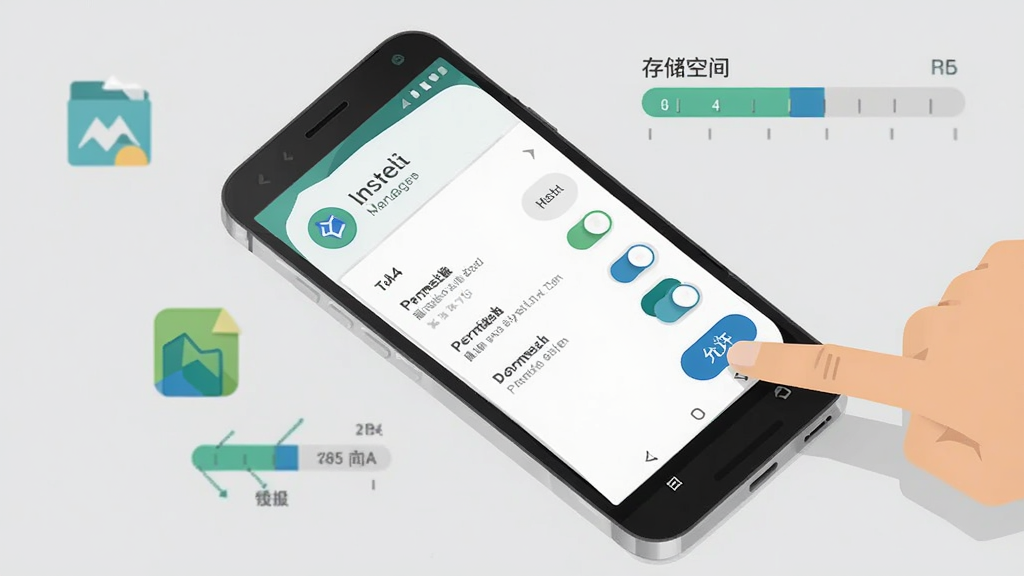
判断一款应用是否安全,关键看下载来源。只要是从正规应用商店或官方渠道获取的安装包,U+ 本身的功能设计并不会额外索取敏感权限,也不会在后台进行与功能无关的操作。建议安装前用手机自带的安全软件扫描一次安装包,安装后留意权限申请是否与实际使用场景相符,若出现明显不符的授权请求,可以在系统设置中随时撤销。不要轻信第三方网页上的“去广告版”“破解版”,这类改包往往才是风险的真正源头。
安卓用户下载 APK 安装包后,点击文件按提示完成安装即可;若系统阻止安装,需要先到设置里允许该来源安装应用。安装过程中保持电量充足、存储空间充裕,避免中途中断。iPhone 用户则直接在 App Store 搜索安装,无需处理安装包。安装完成后首次打开会有一段引导,按提示逐步操作就能进入主界面,整个过程通常不超过两分钟。
软件打不开时,先从简单的地方排查:重启手机、清理应用缓存、确认系统时间是否正确。如果界面白屏或黑屏,多半与系统 WebView 组件版本过旧有关,更新该组件后重新打开通常即可恢复。闪退频繁的话,卸载重装是见效最快的办法,重装前记得备份重要数据。此外,检查系统存储是否已满、是否误将应用加入了极端省电模式,也能排除一部分问题。
 DeepSeek深度求索
网络应用 / 1.1M
DeepSeek深度求索安卓版
下载
 Hermes Mobile(安卓远程协助)
网络应用 / 15.8M
Hermes Mobile是一款专为
下载
 Raythink TI Studio(燧石热成像分析软件)
网络应用 / 227.5M
Raythink TI Studio是一
下载
 哈基蜂语音盒
网络应用 / 27.4M
哈基蜂语音盒是一款专为
下载
 AI全能小助手
网络应用 / 29.6M
AI全能小助手是一款专为
下载

玩家留言
发布支持( 0 ) 盖楼(回复)